Principais conclusões
- Alojar vários sítios Web num único servidor é uma solução económica e eficiente, pois permite partilhar recursos como CPU, RAM e espaço em disco, reduzindo os custos em comparação com a manutenção de servidores separados para cada sítio.
- A Cloudways simplifica todo o processo com uma interface intuitiva que permite adicionar múltiplas aplicações — WordPress, WooCommerce, Magento, Laravel, entre outras — ao mesmo servidor com apenas alguns cliques, sem necessidade de conhecimentos técnicos avançados.
- O dimensionamento do servidor na Cloudways é simples e pode ser feito a qualquer momento através do painel de controlo, permitindo aumentar ou reduzir os recursos consoante as necessidades de tráfego, sem tempo de inatividade significativo.
Hospedar vários sites em servidores separados pode ser caro, o que torna crucial maximizar os benefícios de cada dólar gasto em hospedagem. Embora alojar um único Web site num servidor na nuvem possa não fazer sentido em termos financeiros, alojar vários Web sites num único servidor pode ser uma solução viável.
No entanto, a maior parte da informação disponível sobre o assunto pode ser complexa e difícil de compreender, especialmente para utilizadores não técnicos.
Felizmente, a Cloudways fornece uma solução de hospedagem em nuvem gerenciada premium que simplifica o gerenciamento do servidor e permite a hospedagem sem esforço de vários sites em um único servidor.
- Vantagens de alojar vários sítios Web num único servidor
- Como hospedar vários sites em um servidor – Usando a plataforma Cloudways
- Como aceder a todas as aplicações na Cloudways
- Como alojar manualmente vários sites num servidor – DigitalOcean Droplet
- Como dimensionar seu servidor para alto tráfego na Cloudways
- Resumo
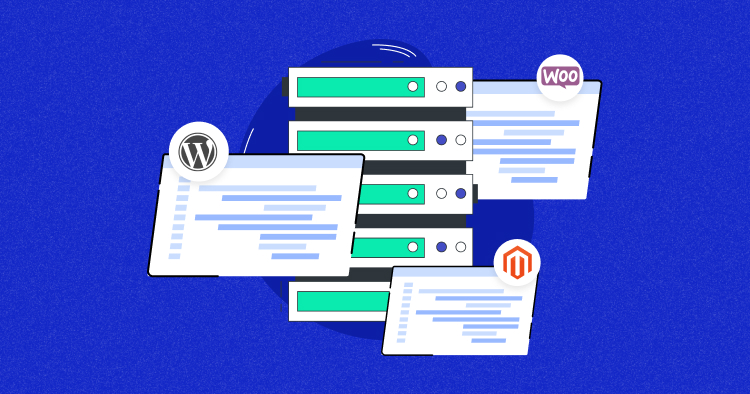
Com a Cloudways, os utilizadores podem utilizar o poder da nuvem para alojar várias aplicações PHP, incluindo Magento e WordPress, com WooCommerce.
Neste tutorial, demonstrarei a capacidade de hospedagem de vários sites da Cloudways instalando o WordPress com WooCommerce e Magento em um único servidor. Tem em mente que as especificações do servidor são a única limitação para o número de sites hospedados, mas o dimensionamento é fácil com apenas um clique para acomodar as necessidades em constante mudança.
Por isso, sem mais demoras, deixa-me mostrar-te como alojar vários sites num servidor.
Aloja sites ilimitados por menos do que o Alojamento Dedicado
Começa a partir de $11/mês
Recursos isolados para cada sítio
Monitorização 24/7 e escalonamento fácil
Vantagens de alojar vários sítios Web num único servidor
Alojar vários sítios Web num servidor tem várias vantagens importantes:
- Eficiência de custos: Alojar muitos sítios Web num servidor reduz o custo de alojamento de cada sítio Web individual, uma vez que o custo de manutenção do servidor é partilhado entre todos os sítios Web.
- Otimização de recursos: Ao partilhar recursos como espaço em disco, CPU e RAM, o servidor pode funcionar de forma mais eficiente e processar mais pedidos sem incorrer em custos de hardware adicionais.
- Escalabilidade: Vários sítios web num servidor podem ser facilmente aumentados ou reduzidos conforme necessário, com recursos adicionais atribuídos a sítios web individuais conforme necessário.
- Gestão fácil: Gerir um servidor é mais simples do que gerir vários servidores, reduzindo a carga administrativa do pessoal de TI e diminuindo o risco de erros.
- Tempo de atividade elevado: Alojar muitos sítios Web num servidor reduz o risco de tempo de inatividade, uma vez que os sítios Web podem ser alternados entre servidores em caso de falha.
- Flexibilidade: Alojar muitos sítios Web num servidor permite aos proprietários de sítios Web adicionar ou remover facilmente sítios Web, conforme necessário, tornando-a uma opção flexível para empresas de todas as dimensões.
Como hospedar vários sites em um servidor – Usando a plataforma Cloudways
Cloudways é uma excelente escolha para hospedar vários sites em um único servidor, pois fornece suporte para vários aplicativos PHP, tornando-o uma opção versátil e flexível para os proprietários de sites.
Podes alojar plataformas CMS populares como o WordPress, Magento, Drupal e Joomla, bem como plataformas de comércio eletrónico como o PrestaShop e o OpenCart, tudo num único servidor.
Isto permite-lhe simplificar os processos de gestão do seu sítio Web, melhorar a atribuição de recursos e reduzir os custos associados à manutenção de vários servidores.
Com a Cloudways, podes gerir facilmente todos os teus sites a partir de um único painel de controlo, tornando-a uma solução ideal para os proprietários de sites que procuram uma plataforma de alojamento simples, mas poderosa.
Aqui estão os passos gerais para hospedar vários sites em um servidor usando a plataforma Cloudways:
- Passo 1: Inscreve-te ou inicia sessão na conta Cloudways
- Passo # 2: Lança o servidor com a aplicação WordPress
- Passo # 3: Adiciona vários sites no mesmo servidor
- Passo # 4: Acede a todas as aplicações na Cloudways
Passo 1: Inscreve-te ou inicia sessão na conta Cloudways
Primeiro, inscreve-se em uma conta da Cloudways Platform para uma avaliação gratuita de 3 dias (não é necessário cartão de crédito) preenchendo um formulário simples e clicando no botão Iniciar gratuitamente. Também podes inscrever-te utilizando a tua conta do LinkedIn, GitHub ou Google. Se já te inscreveste, inicia sessão na tua conta.

Verifica o teu endereço de e-mail para concluir o processo de inscrição. Em seguida, clica no botão Iniciar para iniciar o teu servidor gerido na nuvem.
Passo # 2: Lança o servidor com a aplicação WordPress
Na Cloudways, podes lançar um servidor com uma aplicação específica. O aplicativo pode ser WordPress, WooCommerce, Magento, PHP e Laravel. Para iniciar o servidor juntamente com a aplicação, tens de seguir os passos abaixo.
1. Introduz os detalhes do servidor e da aplicação
- Escolhe a versão mais recente da tua aplicação que pretendes lançar.
- Dá um nome à tua aplicação e ao teu servidor.
- Seleciona o teu projeto.
2. Seleciona a Infraestrutura de nuvem
- O segundo passo é escolher o fornecedor de serviços em nuvem.
- Cloudways é um provedor PaaS (Platform as a Service) e oferece a flexibilidade de escolher provedores de infraestrutura de nuvem de sua preferência, incluindo DigitalOcean,
AWS
e
Google Cloud
. - Escolhi um servidor da DigitalOcean para este tutorial.
3. Seleciona o tamanho do servidor
- Com o servidor DigitalOcean, tens a opção de alojar a tua aplicação em servidores de 1GB a 192GB.
- Escolhi um servidor Premium 2GB, que tem 2GB de RAM, 50GB de disco NVMe, 2TB de largura de banda e 1 processador Core.
Se quiseres ver todas as especificações dos servidores com uma comparação detalhada com Kinsta vs. WP Engine vs. Flywheel e quiseres ver quanto podes poupar na Cloudways, podes consultar a nossa Calculadora de Poupança de Alojamento Web.
4. Seleciona a localização do servidor
- A escolha da localização do servidor é de extrema importância porque tem um impacto direto na velocidade da tua loja WooCommerce e, consequentemente, nas tuas receitas. Por conseguinte, para diminuir a latência, deves escolher a localização mais próxima do teu público-alvo.
- Depois de introduzir os detalhes do servidor e da aplicação, clica no botão LANÇAR AGORA.
- Agora, espera alguns minutos até que o servidor esteja pronto!
Nota: Na Cloudways, não é necessário iniciar o servidor repetidamente com o aplicativo. Em vez disso, é possível iniciar o servidor junto com um aplicativo, como o WordPress. Depois que o servidor estiver instalado e funcionando, é possível iniciar vários aplicativos no mesmo servidor. Essa abordagem economiza tempo e recursos e permite gerenciar vários aplicativos com eficiência em um único servidor.
Passo # 3: Adiciona vários sites no mesmo servidor
Depois de iniciares o servidor com êxito, só tens de adicionar aplicações.
- Clica na opção Aplicativos na barra de menu superior da plataforma Cloudways.
- Agora, clica no botão Adicionar aplicação.
- No menu suspenso, seleciona o servidor no qual deseja adicionar sites.
- Clica no botão Adicionar aplicação.
- Agora, serás redireccionado para o ecrã seguinte, onde tens de selecionar a aplicação (WooCommerce, Magento, PHP, Laravel), adicionar o nome da aplicação e selecionar o projeto.
- Agora, clica no botão Adicionar aplicação.
- Agora, o processo de adição da aplicação será iniciado e demorará alguns minutos a ser concluído.
- Para veres a aplicação recentemente adicionada, clica na opção www, e aqui podes ver e aceder à aplicação.
- No separador Gestão de aplicações, podes ver o separador Acesso a aplicações. Podes aceder à tua aplicação a partir daqui.
Para adicionar as aplicações Magento, PHP e Laravel no mesmo servidor, basta seguir o mesmo processo.
Como aceder a todas as aplicações na Cloudways
Como mencionei anteriormente, podes aceder à tua aplicação clicando na opção www num determinado servidor. Se quiseres aceder a todas as aplicações alojadas na plataforma Cloudways, vai a Application e aqui podes ver todas as aplicações.
Agora, clica na aplicação a que queres aceder e terás acesso à página Gestão de aplicações, a partir da qual podes aceder à tua aplicação utilizando as tuas credenciais.
Estás a pagar demasiado por vários sites?
Poupa até 60% em relação a Kinsta, WP Engine e Flywheel
Desempenho de topo a um preço acessível
Como dimensionar seu servidor para alto tráfego na Cloudways
Dimensionar o teu servidor para um tráfego elevado em Cloudways utilizando o Autonomous Scaling é um processo simples. Cloudways oferece uma plataforma intuitiva que te permite gerenciar os recursos do seu servidor de forma eficiente:
Passo 1: Faz login na tua plataforma Cloudways e vai para Servidores. Clica no servidor que você deseja escalar.
Passo # 2: Na secção Gestão do servidor, clica no separador de dimensionamento vertical.
Passo # 3: Eu tenho um servidor de 4GB na DigitalOcean, agora estou a escalá-lo para 8GB. Para fazer isso, só preciso de selecionar o tamanho do servidor que quero escalar e clicar no botão Scale Now (Escalar agora).
Passo # 4: Lê atentamente o aviso de dimensionamento e clica no botão Prosseguir.
Passo # 5: O escalonamento do servidor levará alguns minutos.
Finalmente, o teu servidor está escalado agora. Também podes reduzir o teu servidor quando achares que não há necessidade de especificações de servidor mais elevadas para poupar custos.
Há alguns pontos que também podes considerar para melhorar ainda mais o desempenho do teu servidor.
Avalia o desempenho atual do seu servidor: Usa as ferramentas de monitoramento da Cloudways para determinar o desempenho do seu servidor em condições normais de tráfego. Isso ajudará a identificar quaisquer gargalos ou áreas que precisam ser melhoradas.
Escolhe o método de dimensionamento apropriado: A Cloudways oferece dois métodos de escalonamento: escalonamento vertical e escalonamento horizontal. O dimensionamento vertical envolve aumentar o tamanho do seu servidor adicionando mais RAM, CPU ou armazenamento. O dimensionamento horizontal envolve a adição de mais servidores ao cluster para lidar com o aumento do tráfego. Escolhe o método que melhor se adapta às tuas necessidades.
Optimiza a tua aplicação: Optimiza o teu Web site ou aplicação para reduzir a carga do servidor e melhorar o desempenho. Isto pode incluir a utilização de cache, a otimização de imagens e a minimização do código.
Usa uma rede de distribuição de conteúdo (CDN): Uma rede de entrega de conteúdo ou CDN pode ajudar a reduzir a carga do servidor, armazenando em cache e entregando conteúdo estático de servidores localizados mais perto de seus usuários. A Cloudways oferece integração com CDNs populares como a Cloudflare.
Como alojar manualmente vários sites num servidor – DigitalOcean Droplet
Criar e lançar um droplet da DigitalOcean é um processo demorado. Se não tiveres conhecimentos técnicos, este processo pode ser mais complicado do que lançar uma aplicação na DigitalOcean com a Cloudways que partilhámos contigo anteriormente.
A hospedagem de vários sites em um único servidor também pode ser feita manualmente, mas requer conhecimento técnico. No entanto, a Cloudways oferece uma abordagem mais simples com o seu processo de instalação com um clique.
Em contraste, o lançamento de um Droplet da DigitalOcean requer alguns ajustes na linha de comando, o que pode ser complexo para alguns usuários. Se achar que o processo manual de hospedagem de aplicativos da Web na DigitalOcean é esmagador, a Cloudways pode simplificá-lo para você.
De qualquer forma, aqui estão os passos manuais para lançar um Droplet da DigitalOcean:
Criar e iniciar o Droplet da DigitalOcean
Primeiro precisas de lançar o DO Droplet e depois podemos adicionar várias aplicações. Basta seguir os passos abaixo com screenshots para criar e lançar o teu primeiro droplet da DigitalOcean.
Passo # 1: Para criar um droplet na DigitalOcean, clica em Create > Droplet.
Passo # 2: Escolhe a região para o teu droplet. Recomenda-se que selecciones a região mais próxima do teu público-alvo.
Passo # 3: Em seguida, seleciona uma imagem. Para este tutorial, eu vou usar o Debian 10, que é o sabor do sistema operacional Linux que você vai instalar no seu servidor.
Passo # 4: Em seguida, tens de escolher o tipo de Droplet. Eu vou escolher o Básico.
Passo # 5: Agora seleciona a opção CPU para o teu DO Droplet. Eu estou a selecionar a opção Regular.
Passo # 6: Na secção Autenticação, clica na chave SSH. Estou a criar uma chave SSH não utilizada. Para isso, terás simplesmente de lançar o gerador PuTTY. Se não tiveres um gerador PuTTY, certifica-te de que o descarregas e instalas.
- Abre o PuTTYgen e clica no botão Generate.
- Uma chave será gerada pelo PuTTYgen
- Agora, guarda a chave como uma chave privada no teu sistema. Copia a chave do PuTTYgen como mostra a imagem abaixo.
Passo # 7: Volta ao ecrã de configuração do teu servidor DO e carrega em New SSH Key.
Passo # 8: Agora, cola o texto no segmento de conteúdo da chave SSH, dá-lhe um título (selecionei para Multiple Websites) e carrega em Include SSH Key (Incluir chave SSH).
Passo # 9: Em seguida, escolhe um nome de host para o teu droplet. Vou dar-lhe o nome de multiple-websites.
- Agora, deixa todas as secções porque a configuração do servidor está concluída e tudo o que precisas de fazer é Criar Droplet.
- Levará alguns minutos para criar o teu novo droplet. Assim que o droplet for criado com sucesso, poderás vê-lo no ecrã da DigitalOcean.
Implementa o LEMP STACK
Nesta fase, o teu droplet foi criado com sucesso. Agora precisas de implementar o LEMP STACK no teu droplet. Para isso, tens de seguir os passos abaixo:
Passo # 1: Para implantar a pilha LEMP. Primeiro, precisas de abrir o PuTTY e colar o IP do teu servidor droplet.
Passo # 2: Em seguida, navega para Connection > SSH > Auth, procura e seleciona o ficheiro PPK (ficheiro de chave privada) que guardaste recentemente no teu sistema a partir do PuTTYgen.
Passo # 3: Agora clica no botão Open para acederes ao teu droplet de servidor DO e escreve root.
Passo # 4: Muda de diretório e acede ao ficheiro raiz. Executa o seguinte comando.
cd ..
Passo # 5: Actualiza as listas de pacotes, executa o seguinte comando.
apt update
Passo # 6: Em seguida, precisas de instalar o servidor Web NGINX. Para fazer isso, executa o seguinte comando.
apt install nginx
Passo # 7: Ser-te-á pedido o espaço em disco utilizado. Digita Y para continuar o processo.
Passo # 8: Para instalar a base de dados MariaDB, digita o seguinte comando.
apt install mariadb-server
Passo # 9: Ser-te-á novamente pedido o espaço em disco utilizado. Digita Y para continuar o processo.
Passo # 10: Para proteger a tua instalação MariaDB, precisas de executar o seguinte comando.
mysql_secure_installation
Nota: Ser-te-á pedida a palavra-passe de raiz, só tens de premir enter, porque por defeito não existe uma palavra-passe de raiz.
Passo # 11: Introduz Y para concluir o processo de segurança para MariaDB.
Passo # 12: Para instalar o PHP FPM e o MySQL, digita o seguinte comando.
apt install php-fpm php-mysql
Passo # 13: Para editar o ficheiro predefinido, executa o seguinte comando.
nano /etc/nginx/sites-available/default
Passo # 14: Adiciona index.php na lista abaixo que diz # Adiciona index.php à lista se estiveres a usar PHP.
Passo # 15: Descomenta as quatro linhas removendo “#”, como mostra a imagem seguinte, e guarda o ficheiro premindo “ctrl + x”.
Passo # 16: Para editar o arquivo php.ini, digita o seguinte comando.
nano /etc/php/7.3/fpm/php.ini
Passo # 17: Depois, carrega em “ctrl+w” e cola “cgi.fix_pathinfo=” com um clique no botão direito. Procura a linha que contém cgi.fix.
Passo # 18: Agora, descomenta essa linha (removendo “;”) e define o valor “0” da seguinte forma: cgi.fix_pathinfo= 0;. Carrega em ctrl+x para guardar as alterações e sair.
Passo # 19: Estou a criar um ficheiro PHP chamado multiple-websites.php para verificar se a configuração está a ser executada ou não.
Passo # 20: Cola o seguinte código no ficheiro PHP e guarda as alterações.
Passo # 21: Antes de executares o ficheiro PHP recém-criado no browser, tens de reiniciar o NGINX utilizando os seguintes comandos.
systemctl restart nginx
Passo # 22: Agora vai ao browser e executa o teu ficheiro PHP. Para fazer isso, primeiro, copia o IP do droplet DO da plataforma DO e, em seguida, coloca uma barra (/) depois dele e o nome do teu ficheiro PHP, assim: 157.245.95.5/multiple-websites.php
Pronto! Instalaste com sucesso o LEMP stack se o ficheiro PHP recém-criado começar a ser executado.
Instala vários sites num único servidor – DO Droplet
Uma vez que tenhas criado com sucesso um droplet DO e instalado o LEMP stack, agora é hora de instalar vários sites no mesmo servidor. Como podes fazer isso? Vamos começar o processo.
Instalar a aplicação WordPress
Para instalar a aplicação WordPress no teu droplet da DigitalOcean, tens de seguir os passos abaixo.
Passo # 1: Para instalar os módulos e pacotes importantes do PHP, executa o seguinte comando.
apt install php7.3-common php7.3-mbstring php7.3-xmlrpc php7.3-soap php7.3-gd php7.3-xml php7.3-intl php7.3-ldap php7.3-zip php7.3-curl
Passo # 2: Para aceder à raiz da BD, executa o seguinte comando e utiliza a palavra-passe que definimos anteriormente durante a instalação da MariaDB.
mysql -u root -p
Passo # 3: Agora, cria uma nova base de dados executando o seguinte comando.
CREATE DATABASE CWdb;
Passo # 4: O próximo passo é conceder controlo total e permissão a um utilizador. Podes fazer isso simplesmente usando o seguinte comando.
GRANT ALL PRIVILEGES on CWdb.* TO 'danishuser'@'localhost' IDENTIFIED BY 'password123';
Passo # 5: Agora precisas de executar o seguinte comando de privilégios flush para efetuar as alterações sem reiniciar o serviço DB.
FLUSH PRIVILEGES;
Passo # 6: Digita o comando exit para sair.
exit
Passo # 7: Agora o próximo passo é ires para a pasta HTML. Para mudar o diretório, executa o seguinte comando.
cd /var/www/html/
Passo # 8: Agora, estás na pasta HTML. Está na hora de fazeres o download da última versão do WordPress. Para isso, executa o seguinte comando.
wget https://wordpress.org/latest.tar.gz
Passo # 9: Agora, extrai o ficheiro de arquivo do WordPress. Além disso, executa o comando e extrai-o.
tar xzvf latest.tar.gz
Passo # 10: Para atribuir a propriedade, executa o seguinte comando.
chown -R www-data:www-data /var/www/html/wordpress/
Passo # 11: Agora define a permissão do ficheiro.
chmod 755 -R /var/www/html/wordpress/
Passo # 12: Agora, reinicia o NGINX executando o seguinte comando.
systemctl restart nginx
Passo # 13: Agora é hora de ires procurar e continuar a instalação do WordPress. Procura no teu endereço IP a pasta onde instalaste o WordPress, assim: yourdodropletIP/wordpress.
Passo # 14: Escolhe o idioma e continua o processo de instalação. Tens de fornecer algumas informações, ou seja, o nome da base de dados, o nome de utilizador, a palavra-passe e o anfitrião da base de dados. Quando tiveres terminado, clica no botão Let’s go!
Passo # 15: Altera o valor do Database Name, Username e Password (que criámos anteriormente) e clica em Submit para ligar a base de dados à aplicação WP.
Passo # 16: Agora clica no botão Executar a instalação.
Passo # 17: Depois de executar a instalação, verás o ecrã de configuração básica do WordPress, onde deves introduzir as informações sobre o site que estás a criar. Uma vez terminado, clica no botão Install WordPress.
Viva! A aplicação WordPress foi instalada manualmente com sucesso no teu droplet da DigitalOcean. Agora podes fazer login no teu site WordPress usando as tuas credenciais.
Turbina os tempos de carregamento em 70%
CDN gratuita da Cloudflare Enterprise pré-configurada
Aceita os Core Web Vitals sem esforço
Instala a aplicação Cockpit CMS
Para instalar a aplicação Cockpit CMS no teu droplet da DigitalOcean, tens de seguir os passos abaixo .
Passo # 1: Para instalar uma aplicação Cockpit CMS, tens de executar os seguintes comandos.
apt install php7.3-common php7.3-mbstring php7.3-xmlrpc php7.3-soap php7.3-gd php7.3-xml php7.3-intl php7.3-ldap php7.3-zip php7.3-curl
Passo # 2: Para aceder à raiz da BD, executa o seguinte comando e utiliza a palavra-passe que definimos anteriormente durante a instalação da MariaDB.
mysql -u root -p
Passo # 3: Agora cria a tua base de dados para a aplicação Cockpit CMS, executando o seguinte comando. Podes dar à tua base de dados o nome que preferires. Eu dei-lhe o nome de CWCCMS.
CREATE DATABASE CWCCMS;
Passo # 4: Concede controlo total e permissão a um utilizador.
GRANT ALL PRIVILEGES on CWCCMS.* TO 'danishusercockpitcms'@'localhost' IDENTIFIED BY 'password123';
Passo # 5: Agora precisas de executar o seguinte comando de privilégios flush para efetuar as alterações sem reiniciar o serviço DB.
FLUSH PRIVILEGES;
Passo # 6: Digita o comando exit para sair.
exit
Passo # 7: Agora o próximo passo é ires para a pasta HTML. Para alterar o diretório, executa o seguinte comando.
cd /var/www/html/
Passo # 8: Descarrega a versão mais recente de Cockpit CMS.
wget https://github.com/agentejo/cockpit/archive/refs/heads/next.zip
Passo # 9: Agora, descompacta o arquivo de download com este comando.
unzip next.zip
Se tiveres algum problema ao descomprimir o ficheiro, certifica-te que o teu Linux tem o pacote unzip. Em algumas distribuições Linux, o pacote unzip não está instalado por defeito. Executa o seguinte comando para instalar o pacote unzip.
sudo apt install unzip
Passo # 10: Nesta fase, os ficheiros Cockpit CMS foram extraídos com sucesso. Agora, atribui a propriedade.
chown -R www-data:www-data /var/www/html/cockpit-next/
Agora define as permissões do ficheiro.
chmod 755 -R /var/www/html/cockpit-next/
Antes de executar o processo de instalação do Cockpit CMS no browser, navega para o diretório raiz utilizando cd / e reinicia o NGINX novamente utilizando os seguintes comandos.
systemctl restart nginx
Passo # 11: Para instalar o Cockpit CMS, vai até ao ficheiro cockpit-next/install/ através da barra de endereço. O processo de instalação demorará algum tempo. Quando estiver concluído, verás o seguinte ecrã:
Aqui podes ver que instalámos duas aplicações diferentes no mesmo servidor. É muito possível alojar manualmente vários sítios web num único servidor.
Velocidade e segurança incomparáveis para WordPress
Armazenamento NVMe + dimensionamento automático
Cópias de segurança diárias e proteção contra malware
SLA de 99,9% de tempo de atividade
Resumo
Alojar vários sites num servidor é uma excelente forma de poupar custos e gerir vários sites de forma eficiente. No entanto, alojar manualmente vários sites num servidor pode ser complicado e envolver a execução de códigos, como vimos neste guia.
Por outro lado, ao utilizar o alojamento web gerido pela Cloudways para programadores, podes tornar este processo muito mais fácil sem teres de gastar muito dinheiro. Com a Cloudways, podes alojar vários sites num único servidor sem complicações – mesmo que não tenhas conhecimentos técnicos.
Perguntas frequentes
Sim, podes hospedar vários sites em um servidor. Isso pode ser feito na Plataforma Cloudways com um clique, ou podes hospedar manualmente vários sites usando Servidores Virtuais.
P: Quantos sites podes alojar num servidor?
No alojamento Cloudways, podes lançar tantos sites quanto quiseres. Não há limite para isso. Mas outros provedores de hospedagem limitam seus usuários, e o número de sites é baseado em seu plano de hospedagem. Fica a saber mais sobre os concorrentes do Siteground.
P: Podes alojar vários sites a partir do mesmo IP?
Se quiseres alojar vários sites num servidor, é possível, uma vez que o IP do servidor lhe é dedicado. Isto significa que podes configurar o servidor para servir diferentes domínios ou subdomínios com conteúdos diferentes, uma prática conhecida como alojamento virtual.
P: Qual é o melhor alojamento para vários sítios Web?
A Cloudways é um excelente provedor de hospedagem para vários sites, pois oferece soluções de hospedagem baseadas em nuvem sem complicações que são fáceis de gerenciar e escalar. Com a Cloudways, é possível hospedar vários sites em um único servidor, garantindo custo-benefício e eficiência. Além disso, nossa interface de usuário intuitiva e o suporte 24 horas por dia, 7 dias por semana, facilitam o gerenciamento de seus sites.
P: É muito caro alojar vários sítios Web em simultâneo num servidor?
Alojar vários sítios Web num servidor não é geralmente muito dispendioso. De facto, pode ser uma solução económica para indivíduos ou empresas que pretendam alojar vários sítios Web sem terem de pagar servidores separados para cada sítio.
P: Quantos sítios Web posso alojar num servidor dedicado?
R: Na Cloudways, podes lançar tantos sites quanto o teu servidor puder suportar. Isso significa que você não paga por site; você paga apenas por um servidor e pode hospedar quantos clientes quiser nele, e até mesmo revender hospedagem, se necessário.
P: Como posso alojar vários domínios a partir de um servidor?
Para hospedar vários domínios de um servidor na Cloudways, siga estas etapas:
- Passo 1: Inscreve-te ou inicia sessão na conta Cloudways
- Passo # 2: Lança o servidor com a aplicação WordPress
- Passo # 3: Adiciona vários sites no mesmo servidor
- Passo # 4: Aceder a todas as aplicações na Cloudways
Danish Naseer
Danish Naseer é um gestor da comunidade WordPress na Cloudways. É apaixonado por design, desenvolvimento e envolvimento com as pessoas para as ajudar. Também participa ativamente na comunidade para partilhar os seus conhecimentos. Além disso, adora ver documentários, viajar e passar tempo com a família. Podes contactá-lo em [email protected]