


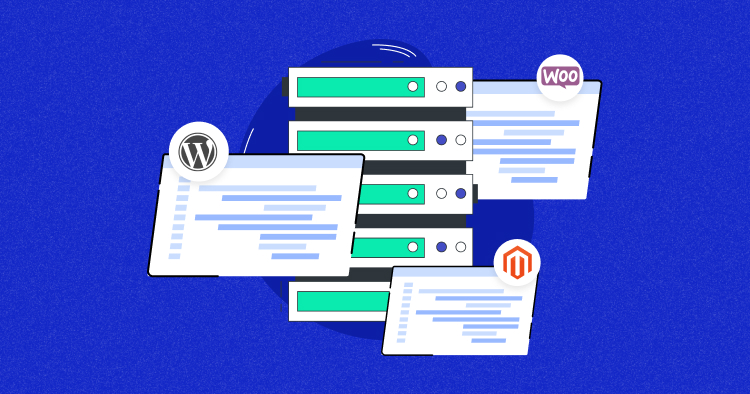
Alojar varios sitios web en servidores distintos puede resultar caro, por lo que es crucial maximizar los beneficios de cada dólar gastado en alojamiento. Aunque alojar un único sitio web en un servidor en la nube puede no tener sentido desde el punto de vista económico, alojar varios sitios web en un único servidor puede ser una solución viable.
Sin embargo, la mayor parte de la información disponible sobre el tema puede ser compleja y difícil de entender, sobre todo para los usuarios no técnicos.
Afortunadamente, Cloudways ofrece una solución premium de alojamiento gestionado en la nube que simplifica la gestión del servidor y permite alojar sin esfuerzo varios sitios web en un único servidor.
- Ventajas de alojar varios sitios web en un servidor
- Cómo alojar varios sitios web en un servidor – Usando la plataforma Cloudways
- Cómo acceder a todas las aplicaciones en Cloudways
- Cómo alojar varios sitios web en un servidor manualmente – DigitalOcean Droplet
- Cómo escalar tu servidor para alto tráfico en Cloudways
- Resumen
Con Cloudways, los usuarios pueden utilizar la potencia de la nube para alojar varias aplicaciones PHP, como Magento y WordPress, con WooCommerce.
En este tutorial, demostraré la capacidad de alojamiento de múltiples sitios web de Cloudways instalando WordPress con WooCommerce y Magento en un único servidor. Ten en cuenta que las especificaciones del servidor son la única limitación al número de sitios web alojados, pero escalar es fácil con un solo clic para adaptarse a las necesidades cambiantes.
Así que sin más preámbulos, déjame mostrarte cómo alojar varios sitios web en un servidor.
Aloja sitios ilimitados por menos que el alojamiento dedicado
✓ A partir de 11 $/mes
✓ Recursos aislados para cada centro
✓ Supervisión 24/7 y escalado sencillo
Ventajas de alojar varios sitios web en un servidor
Alojar varios sitios web en un servidor tiene varias ventajas importantes:
- Rentabilidad: Alojar muchos sitios web en un servidor reduce el coste de alojamiento de cada sitio web individual, ya que el coste de mantenimiento del servidor se comparte entre todos los sitios web.
- Optimización de recursos: Al compartir recursos como el espacio en disco, la CPU y la RAM, el servidor puede funcionar de forma más eficiente y gestionar más peticiones sin incurrir en costes de hardware adicionales.
- Escalabilidad: Múltiples sitios web en un servidor pueden ampliarse o reducirse fácilmente según se requiera, asignando recursos adicionales a sitios web individuales según sea necesario.
- Gestión sencilla: Gestionar un servidor es más sencillo que gestionar varios, lo que reduce la carga administrativa del personal informático y disminuye el riesgo de errores.
- Alto tiempo de actividad: Alojar muchos sitios web en un servidor reduce el riesgo de tiempo de inactividad, ya que los sitios web se pueden cambiar entre servidores en caso de fallo.
- Flexibilidad: Alojar muchos sitios web en un servidor permite a los propietarios de sitios web añadir o eliminar fácilmente sitios web según sea necesario, lo que lo convierte en una opción flexible para empresas de todos los tamaños.
Cómo alojar varios sitios web en un servidor – Usando la plataforma Cloudways
Cloudways es una opción excelente para alojar varios sitios web en un único servidor, ya que ofrece soporte para diversas aplicaciones PHP, lo que lo convierte en una opción versátil y flexible para los propietarios de sitios web.
Puedes alojar plataformas CMS populares como WordPress, Magento, Drupal y Joomla, así como plataformas de comercio electrónico como PrestaShop y OpenCart, todo en un único servidor.
Esto te permite agilizar los procesos de gestión de tu sitio web, mejorar la asignación de recursos y reducir los costes asociados al mantenimiento de varios servidores.
Con Cloudways, puedes gestionar fácilmente todos tus sitios web desde un único panel de control, lo que la convierte en una solución ideal para los propietarios de sitios web que buscan una plataforma de alojamiento sencilla pero potente.
Estos son los pasos generales para alojar varios sitios web en un servidor utilizando la plataforma Cloudways:
- Paso 1: Regístrate o Inicia sesión en tu cuenta de Cloudways
- Paso nº 2: Iniciar el servidor con la aplicación WordPress
- Paso # 3: Añadir varios sitios web en el mismo servidor
- Paso # 4: Acceder a todas las aplicaciones en Cloudways
Paso 1: Regístrate o Inicia sesión en tu cuenta de Cloudways
En primer lugar, regístrate para obtener una cuenta de la Plataforma Cloudways para una prueba gratuita de 3 días (sin necesidad de tarjeta de crédito) rellenando un sencillo formulario y haciendo clic en el botón Comenzar Gratis. También puedes registrarte utilizando tu cuenta de LinkedIn, GitHub o Google. Si ya te has registrado, accede a tu cuenta.

Verifica tu dirección de correo electrónico para completar el proceso de registro. A continuación, haz clic en el botón Iniciar para poner en marcha tu servidor gestionado en la nube.
Paso nº 2: Iniciar el servidor con la aplicación WordPress
En Cloudways, puedes lanzar un servidor con una aplicación determinada. La aplicación puede ser WordPress, WooCommerce, Magento, PHP y Laravel. Para lanzar el servidor junto con la aplicación, debes seguir los pasos que se indican a continuación.
1. Introduce los datos del servidor y de la aplicación
- Elige la última versión de tu aplicación que quieras lanzar.
- Pon un nombre a tu Aplicación y a tu Servidor.
- Selecciona tu Proyecto.
2. Selecciona la Infraestructura en la nube
- El segundo paso es elegir el proveedor de la nube.
- Cloudways es un proveedor de PaaS (Plataforma como Servicio) y ofrece la flexibilidad de elegir los proveedores de infraestructura en la nube de tu preferencia, incluido DigitalOcean, AWSy Google Cloud.
- He elegido un servidor DigitalOcean para este tutorial.
3. Selecciona el tamaño del servidor
- Con el servidor DigitalOcean, tienes la opción de alojar tu aplicación en servidores de 1GB a 192GB.
- Elegí un servidor Premium de 2 GB, que tiene 2 GB de RAM, 50 GB de disco NVMe, 2 TB de ancho de banda y un procesador de 1 núcleo.
Si quieres ver todas las especificaciones de los servidores con una comparación detallada con Kinsta vs. WP Engine vs. Flywheel y quieres ver cuánto puedes ahorrar en Cloudways, puedes consultar nuestra Calculadora de Ahorro en Alojamiento Web.
4. Selecciona la ubicación del servidor
- Elegir la ubicación del servidor es de suma importancia porque tiene un impacto directo en la velocidad de tu tienda WooCommerce y, por tanto, en tus ingresos. Por lo tanto, para reducir la latencia, debes elegir la ubicación más cercana a tu público objetivo.
- Después de introducir los datos del servidor y de la aplicación, pulsa el botón LANZAR AHORA.
- Ahora, ¡espera unos minutos hasta que el servidor esté listo!
Nota: En Cloudways, lanzar el servidor repetidamente con la aplicación es innecesario. En su lugar, puedes lanzar el servidor junto con una aplicación, como WordPress. Una vez que el servidor esté en funcionamiento, puedes lanzar varias aplicaciones en el mismo servidor. Este enfoque ahorra tiempo y recursos, y te permite gestionar varias aplicaciones de forma eficiente en un único servidor.
Paso # 3: Añadir varios sitios web en el mismo servidor
Una vez que hayas iniciado el servidor correctamente, sólo tienes que añadir aplicaciones.
- Haz clic en la opción Aplicaciones de la barra de menú superior de la Plataforma Cloudways.
- Ahora, haz clic en el botón Añadir aplicación.
- Selecciona en el menú desplegable el servidor en el que quieres añadir sitios web.
- Pulsa el botón Añadir aplicación.
- Ahora, serás redirigido a la siguiente pantalla donde tienes que seleccionar la Aplicación (WooCommerce, Magento, PHP, Laravel), añadir el Nombre de la Aplicación y seleccionar el Proyecto.
- Ahora, haz clic en el botón Añadir aplicación.
- Ahora se iniciará el proceso de añadir la aplicación, que tardará unos minutos en completarse.
- Para ver la aplicación recién añadida, haz clic en la opción www, y aquí podrás ver y acceder a la aplicación.
- Bajo la pestaña Gestión de Aplicaciones, puedes ver la pestaña Acceso a Aplicaciones. Desde aquí puedes acceder a tu aplicación.
Para añadir las aplicaciones Magento, PHP y Laravel en el mismo servidor, sólo tienes que seguir el mismo proceso.
Cómo acceder a todas las aplicaciones en Cloudways
Como he mencionado antes, puedes acceder a tu aplicación haciendo clic en la opción www de un servidor concreto. Si quieres acceder a todas las aplicaciones alojadas en la Plataforma Cloudways, ve a Aplicación y aquí podrás ver todas las aplicaciones.
Ahora, haz clic en la aplicación a la que quieres acceder y accederás a la página de Gestión de Aplicaciones, desde donde podrás acceder a tu aplicación utilizando tus credenciales.
¿Estás pagando de más por varias sedes?
✓ Ahorra hasta un 60% frente a Kinsta, WP Engine y Flywheel
✓ Rendimiento superior a un precio asequible
Cómo escalar tu servidor para alto tráfico en Cloudways
Escalar tu servidor para un tráfico elevado en Cloudways utilizando el Escalado Autónomo es un proceso sencillo. Cloudways ofrece una plataforma intuitiva que te permite gestionar eficazmente los recursos de tu servidor:
Paso nº 1: Accede a tu plataforma Cloudways y ve a Servidores. Haz clic en el servidor que quieras escalar.
Paso nº 2: En la sección Gestión del Servidor, haz clic en la pestaña Escalado vertical.
Paso # 3: Tengo un servidor de 4GB en DigitalOcean, ahora voy a escalarlo a 8GB. Para ello, sólo tengo que seleccionar el tamaño del servidor que quiero escalar y hacer clic en el botón Escalar ahora.
Paso nº 4: Lee atentamente la advertencia de escalado y haz clic en el botón Continuar.
Paso nº 5: Escalar el servidor te llevará unos minutos.
Por último, tu servidor ya está escalado. También puedes reducir la escala de tu servidor cuando consideres que no son necesarias las especificaciones superiores del servidor para ahorrar costes.
Hay algunos puntos que también puedes tener en cuenta para mejorar aún más el rendimiento de tu servidor.
Evalúa el rendimiento actual de tu servidor: Utiliza las herramientas de monitorización de Cloudways para determinar el rendimiento de tu servidor en condiciones normales de tráfico. Esto te ayudará a identificar cualquier cuello de botella o área que necesite mejoras.
Elige el método de escalado adecuado: Cloudways ofrece dos métodos de escalado: escalado vertical y escalado horizontal. El escalado vertical consiste en aumentar el tamaño de tu servidor añadiendo más RAM, CPU o almacenamiento. El escalado horizontal consiste en añadir más servidores a tu clúster para gestionar el aumento de tráfico. Elige el método que mejor se adapte a tus necesidades.
Optimiza tu aplicación: Optimiza tu sitio web o aplicación para reducir la carga del servidor y mejorar el rendimiento. Esto puede incluir el uso de caché, la optimización de las imágenes y la minimización del código.
Utiliza una Red de Entrega de Contenidos (CDN): Una red de entrega de contenidos o CDN puede ayudar a reducir la carga del servidor almacenando en caché y entregando contenido estático desde servidores situados más cerca de tus usuarios. Cloudways ofrece integración con CDNs populares como Cloudflare.
Cómo alojar varios sitios web en un servidor manualmente – DigitalOcean Droplet
¡Atención!
Crear y lanzar un droplet en DigitalOcean es un proceso largo. Si no eres un experto en tecnología, este proceso puede ser más complicado que el de lanzar una aplicación en DigitalOcean con Cloudways que compartimos contigo anteriormente.
Alojar varios sitios web en un único servidor también puede hacerse manualmente, pero requiere conocimientos técnicos. Sin embargo, Cloudways ofrece un enfoque más sencillo con su proceso de instalación de un solo clic.
En cambio, lanzar un Droplet de DigitalOcean requiere algunos ajustes en la línea de comandos, lo que puede resultar complejo para algunos usuarios. Si el proceso manual de alojar aplicaciones web en DigitalOcean te resulta abrumador, Cloudways puede simplificártelo.
De todas formas, aquí tienes los pasos manuales para lanzar un Droplet de DigitalOcean:
Crear y lanzar un droplet de DigitalOcean
Primero tienes que lanzar el droplet DO y luego podremos añadir múltiples aplicaciones. Sólo tienes que seguir los siguientes pasos con capturas de pantalla para crear y lanzar tu primer droplet de DigitalOcean.
Paso 1: Para crear un droplet en DigitalOcean, haz clic en Crear > Droplet.
Paso nº 2: Elige la región para tu droplet. Se recomienda seleccionar la región que esté cerca de tu público objetivo.
Paso 3: A continuación, selecciona una imagen. Para este tutorial, usaré Debian 10, que es el sistema operativo Linux que instalarás en tu servidor.
Paso # 4: A continuación tienes que elegir el Tipo de Droplet. Yo elegiré el Básico.
Paso # 5: Ahora selecciona la opción CPU para tu Droplet DO. Yo estoy seleccionando la opción Regular.
Paso nº 6: En la sección Autenticación, haz clic en la clave SSH. Voy a crear una clave SSH sin usar. Para ello, sólo tendrás que iniciar el generador PuTTY. Si no tienes un generador PuTTY, asegúrate de descargarlo e instalarlo.
- Abre el PuTTYgen, pulsa el botón Generar.
- PuTTYgen generará una clave
- Ahora, guarda la clave como clave privada en tu sistema. Copia la clave del PuTTYgen como se muestra en la siguiente imagen.
Paso # 7: Vuelve a la pantalla de configuración de tu servidor DO y pulsa Nueva Clave SSH.
Paso # 8: Ahora, pega el texto en el segmento de contenido de la clave SSH, ponle un título (yo seleccioné para Múltiples Sitios Web), y pulsa Incluir Clave SSH.
Paso # 9: A continuación, elige un nombre de host para tu droplet. Yo lo llamaré “múltiples-sitios-web”.
- Ahora, deja todas las secciones porque la configuración del servidor está completada y todo lo que necesitas hacer es Crear Droplet.
- Tardará unos minutos en crear tu nuevo droplet. Una vez que el droplet se haya creado correctamente, podrás verlo en la pantalla de DigitalOcean.
Despliega el LEMP STACK
En este punto, tu droplet se ha creado correctamente. Ahora necesitas desplegar el LEMP STACK en tu droplet. Para ello, tienes que seguir los siguientes pasos:
Paso 1: Desplegar la pila LEMP. Primero, tienes que abrir PuTTY y pegar la IP de tu servidor droplet.
Paso # 2: A continuación, ve a Conexión > SSH > Auth, navega y selecciona el archivo PPK (archivo de clave privada) que has guardado recientemente en tu sistema desde PuTTYgen.
Paso # 3: Ahora haz clic en el botón Abrir para acceder a tu droplet de servidor DO y escribe root.
Paso nº 4: Cambia de directorio y accede al archivo raíz. Ejecuta el siguiente comando.
cd ..
Paso # 5: Actualiza las listas de paquetes, ejecuta el siguiente comando.
apt update
Paso nº 6: A continuación, tienes que instalar el servidor web NGINX. Para ello, ejecuta el siguiente comando.
apt install nginx
Paso # 7: Se te preguntará por el uso de espacio en disco. Escribe Y para continuar el proceso.
Paso # 8: Para instalar la base de datos MariaDB, escribe el siguiente comando.
apt install mariadb-server
Paso # 9: Se te preguntará de nuevo por el uso de espacio en disco. Escribe Y para continuar el proceso.
Paso # 10: Para asegurar tu instalación de MariaDB, necesitas ejecutar el siguiente comando.
mysql_secure_installation
Nota: Se te pedirá la contraseña de root, sólo tienes que pulsar intro, porque por defecto no hay contraseña de root.
Paso nº 11: Introduce Y para completar el proceso de seguridad para MariaDB.
Paso # 12: Para instalar PHP FPM y MySQL, escribe el siguiente comando.
apt install php-fpm php-mysql
Paso # 13: Para editar el archivo por defecto, ejecuta el siguiente comando.
nano /etc/nginx/sites-available/default
Paso # 14: Añade index.php en la parte de abajo que dice # Añade index.php a la lista si utilizas PHP.
Paso # 15: Descomenta las cuatro líneas eliminando “#” como se muestra en la siguiente imagen, y guarda el archivo pulsando “ctrl + x”.
Paso nº 16: Para editar el archivo php.ini, escribe el siguiente comando.
nano /etc/php/7.3/fpm/php.ini
Paso nº 17: A continuación, pulsa “ctrl+w” y pega “cgi.fix_pathinfo=” con el botón derecho. Buscará la línea que contiene cgi.fix.
Paso # 18: Ahora, descomenta esa línea (eliminando “;”) y establece el valor “0” así: cgi.fix_pathinfo= 0;. Pulsa ctrl+x para guardar los cambios y salir.
Paso # 19: Estoy creando un archivo PHP llamado multiple-websites.php para comprobar si la configuración se está ejecutando o no.
Paso # 20: Pega el siguiente código en el archivo PHP y guarda los cambios.
<?php
$title="Multiple Websites on Same Server";
for ($i=1; $i<=5; $i++)
{
echo "Article title: ".$title."
";
}
?>
Paso # 21: Antes de ejecutar el archivo PHP recién creado en el navegador, tienes que reiniciar NGINX utilizando los siguientes comandos.
systemctl restart nginx
Paso # 22: Ahora ve al navegador y ejecuta tu archivo PHP. Para ello, primero copia la IP del droplet DO de la plataforma DO y luego pon una barra oblicua (/) después de ella y el nombre de tu archivo PHP así 157.245.95.5/multiple-websites.php
¡Ya está! Has instalado correctamente la pila LEMP si el archivo PHP recién creado comienza a ejecutarse.
Instalar varios sitios web en un servidor – DO Droplet
Una vez que hayas creado con éxito un droplet DO e instalado la pila LEMP, ha llegado el momento de instalar varios sitios web en el mismo servidor. ¿Cómo puedes hacerlo? Empecemos el proceso.
Instalar la aplicación WordPress
Para instalar la aplicación WordPress en tu droplet de DigitalOcean, debes seguir los pasos que se indican a continuación.
Paso nº 1: Para instalar los módulos y paquetes PHP importantes, ejecuta el siguiente comando.
apt install php7.3-common php7.3-mbstring php7.3-xmlrpc php7.3-soap php7.3-gd php7.3-xml php7.3-intl php7.3-ldap php7.3-zip php7.3-curl
Paso nº 2: Para acceder a la raíz de la BD, ejecuta el siguiente comando y utiliza la contraseña que establecimos previamente durante la instalación de MariaDB.
mysql -u root -p
Paso # 3: Ahora, Crea una nueva base de datos ejecutando el siguiente comando.
CREATE DATABASE CWdb;
Paso # 4: El siguiente paso es conceder el control total y el permiso a un usuario. Puedes hacerlo simplemente utilizando el siguiente comando.
GRANT ALL PRIVILEGES on CWdb.* TO 'danishuser'@'localhost' IDENTIFIED BY 'password123';
Paso # 5: Ahora necesitas ejecutar el siguiente comando de vaciar privilegios para efectuar los cambios sin reiniciar el servicio BD.
FLUSH PRIVILEGES;
Paso nº 6: Escribe el comando exit para salir.
exit
Paso 7: Ahora el siguiente paso es ir a la carpeta HTML. Para cambiar el directorio, ejecuta el siguiente comando.
cd /var/www/html/
Paso # 8: Ahora, estás en la carpeta HTML. Es hora de descargar la última versión de WordPress. Para ello, ejecuta el siguiente comando.
wget https://wordpress.org/latest.tar.gz
Paso # 9: Ahora, extrae el archivo comprimido de WordPress. Ejecuta también el comando y extráelo.
tar xzvf latest.tar.gz
Paso nº 10: Para asignar la propiedad, ejecuta el siguiente comando.
chown -R www-data:www-data /var/www/html/wordpress/
Paso # 11: Ahora establece el permiso del archivo.
chmod 755 -R /var/www/html/wordpress/
Paso # 12: Ahora, reinicia el NGINX ejecutando el siguiente comando.
systemctl restart nginx
Paso # 13: Ahora es el momento de ir a navegar y continuar con la instalación de WordPress. Navega por tu dirección IP con la carpeta WordPress donde instalaste el WordPress así: yourdodropletIP/wordpress.
Paso # 14: Elige el idioma y continúa con el proceso de instalación. Necesitas proporcionar cierta información, es decir, Nombre de la base de datos, Nombre de usuario, Contraseña y Host de la base de datos. Una vez que hayas terminado, haz clic en el botón ¡Vamos!
Paso # 15: Cambia el valor del Nombre de la Base de Datos, el Nombre de Usuario y la Contraseña (que hemos creado previamente) y haz clic en Enviar para conectar la base de datos con la aplicación WP.
Paso # 16: Ahora haz clic en el botón Ejecutar la instalación.
Paso # 17: Después de ejecutar la instalación, verás la pantalla de configuración básica de WordPress donde debes introducir la información sobre el sitio web que estás creando. Una vez hecho esto, haz clic en el botón Instalar WordPress.
¡Hurra! La aplicación WordPress se ha instalado correctamente en tu droplet de DigitalOcean de forma manual. Ahora puedes iniciar sesión en tu sitio web WordPress utilizando tus credenciales.
Acelera los tiempos de carga un 70%
✓ CDN empresarial de Cloudflare gratuito preconfigurado
✓ As Core Web Vitals sin esfuerzo
Instalar la Aplicación Cockpit CMS
Para instalar la aplicación Cockpit CMS en tu droplet de DigitalOcean, debes seguir los siguientes pasos .
Paso nº 1: Para instalar una aplicación Cockpit CMS, tienes que ejecutar los siguientes comandos.
apt install php7.3-common php7.3-mbstring php7.3-xmlrpc php7.3-soap php7.3-gd php7.3-xml php7.3-intl php7.3-ldap php7.3-zip php7.3-curl
Paso nº 2: Para acceder a la raíz de la BD, ejecuta el siguiente comando y utiliza la contraseña que establecimos previamente durante la instalación de MariaDB.
mysql -u root -p
Paso # 3: Ahora crea tu base de datos para la aplicación Cockpit CMS ejecutando el siguiente comando. Puedes dar a tu base de datos el nombre que prefieras. Yo la he llamado CWCCMS.
CREATE DATABASE CWCCMS;
Paso nº 4: Concede pleno control y permiso a un usuario.
GRANT ALL PRIVILEGES on CWCCMS.* TO 'danishusercockpitcms'@'localhost' IDENTIFIED BY 'password123';
Paso # 5: Ahora necesitas ejecutar el siguiente comando de vaciar privilegios para efectuar los cambios sin reiniciar el servicio BD.
FLUSH PRIVILEGES;
Paso nº 6: Escribe el comando exit para salir.
exit
Paso 7: Ahora el siguiente paso es ir a la carpeta HTML. Para cambiar el directorio, ejecuta el siguiente comando.
cd /var/www/html/
Paso # 8: Descarga la última versión de Cockpit CMS.
wget https://github.com/agentejo/cockpit/archive/refs/heads/next.zip
Paso # 9: Ahora, descomprime el archivo descargado con este comando.
unzip next.zip
Si tienes algún problema al descomprimir el archivo, asegúrate de que tu Linux tiene el paquete unzip. En algunas distribuciones de Linux, el paquete unzip no está instalado por defecto. Ejecuta el siguiente comando para instalar el paquete unzip.
sudo apt install unzip
Paso # 10: En esta etapa, los archivos de Cockpit CMS se han extraído correctamente. Ahora, asigna la propiedad.
chown -R www-data:www-data /var/www/html/cockpit-next/
Ahora establece los permisos de los archivos.
chmod 755 -R /var/www/html/cockpit-next/
Antes de ejecutar el proceso de instalación de Cockpit CMS en el navegador, navega al directorio raíz utilizando cd / y reinicia NGINX de nuevo utilizando los siguientes comandos.
systemctl restart nginx
Paso nº 11: Para instalar Cockpit CMS, dirígete al archivo cockpit-next/install/ a través de la barra de direcciones. El proceso de instalación tardará un rato. Una vez finalizado, verás la siguiente pantalla:
Aquí puedes ver que hemos instalado dos aplicaciones diferentes en el mismo servidor. Es muy posible alojar manualmente varios sitios web en un mismo servidor.
Velocidad y seguridad inigualables para WordPress
✓ Almacenamiento NVMe + autoescalado
✓ Copias de seguridad diarias y protección contra malware
✓ SLA de tiempo de actividad del 99,9
Resumen
Alojar varios sitios web en un servidor es una forma estupenda de ahorrar costes y gestionar varios sitios de forma eficiente. Sin embargo, alojar manualmente varios sitios web en un servidor puede ser complicado e implicar la ejecución de códigos, como hemos visto en esta guía.
En cambio, si utilizas el alojamiento web gestionado de Cloudways para desarrolladores, puedes facilitar mucho este proceso sin arruinarte. Con Cloudways, puedes alojar varios sitios web en un servidor sin complicaciones, aunque no seas un experto en tecnología.
Preguntas frecuentes
P: ¿Podemos alojar varios sitios web en un servidor?
Sí, puedes alojar varios sitios web en un mismo servidor. Puedes hacerlo en la Plataforma Cloudways con un solo clic, o puedes alojar manualmente varios sitios utilizando Servidores Virtuales.
P: ¿Cuántos sitios web puedes alojar en un servidor?
En el alojamiento Cloudways, puedes lanzar tantos sitios web como quieras. No hay ningún límite. Pero otros proveedores de alojamiento limitan sus usuarios, y el número de sitios web se basa en su plan de alojamiento. Más información sobre los competidores de Siteground.
P: ¿Puedes alojar varios sitios web desde la misma IP?
Si quieres alojar varios sitios web en un servidor, es posible, ya que la IP del servidor está dedicada a él. Esto significa que puedes configurar el servidor para que sirva distintos dominios o subdominios con contenidos diferentes, una práctica conocida como alojamiento virtual.
P: ¿Qué alojamiento es mejor para varios sitios web?
Cloudways es un excelente proveedor de alojamiento para múltiples sitios web, ya que ofrece soluciones de alojamiento en la nube sin complicaciones, fáciles de gestionar y escalar. Con Cloudways, puedes alojar varios sitios web en un único servidor, lo que garantiza rentabilidad y eficiencia. Además, nuestra intuitiva interfaz de usuario y el soporte 24/7 hacen que gestionar tus sitios web sea pan comido.
P: ¿Es muy caro alojar varios sitios web simultáneamente en un servidor?
Alojar varios sitios web en un servidor no suele ser muy caro. De hecho, puede ser una solución rentable para particulares o empresas que quieran alojar varios sitios web sin el gasto de servidores independientes para cada sitio.
P: ¿Cuántos sitios web puedo alojar en un servidor dedicado?
R: En Cloudways, puedes lanzar tantos sitios web como pueda soportar tu servidor. Esto significa que no pagas por sitio web; sólo pagas por un servidor, y puedes alojar en él tantos clientes como quieras, e incluso revender alojamiento si es necesario.
P: ¿Cómo alojo varios dominios desde un servidor?
Para alojar varios dominios desde un mismo servidor en Cloudways, sigue estos pasos:
- Paso 1: Regístrate o Inicia sesión en tu cuenta de Cloudways
- Paso nº 2: Iniciar el servidor con la aplicación WordPress
- Paso # 3: Añadir varios sitios web en el mismo servidor
- Paso # 4: Acceder a todas las aplicaciones en Cloudways
Danish Naseer
Danish Naseer es Community Manager de WordPress en Cloudways. Le apasiona diseñar, desarrollar e interactuar con las personas para ayudarlas. También participa activamente en la comunidad para compartir sus conocimientos. Además, le encanta ver documentales, viajar y pasar tiempo con su familia. Puedes contactarlo en [email protected]





