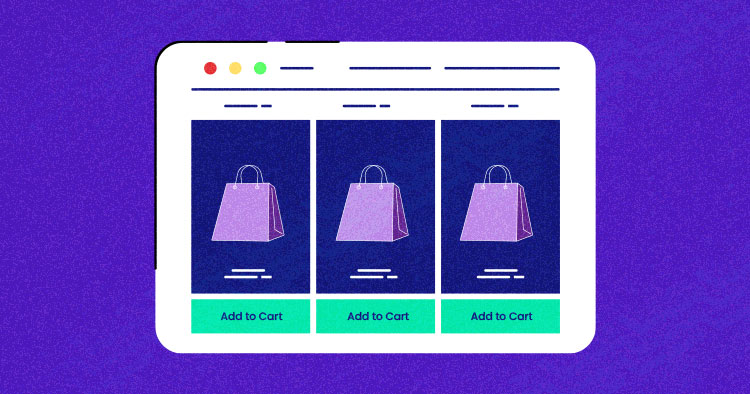
Já entraste numa loja desarrumada onde nada está onde esperavas? É frustrante, não é? O mesmo se aplica a uma loja online. Se os teus produtos não estiverem bem organizados, os clientes vão-se embora antes mesmo de encontrarem o que precisam.
O WooCommerce permite-te ordenar os produtos em categorias e subcategorias, mas exibi-los de uma forma amigável nem sempre é simples. É para isso que este guia está aqui.
Vou explicar-te os passos exactos para apresentares as categorias no WooCommerce de forma a que a tua loja seja fácil de navegar e os clientes possam fazer compras sem problemas.
Vamos lá!
- Compreender as categorias do WooCommerce e a sua importância
- Por que razão deves apresentar categorias de produtos no WooCommerce?
- Configurar categorias de produtos no WooCommerce
- Como apresentar a categoria, a subcategoria e o produto predefinidos no WooCommerce
- Como exibir categorias e subcategorias do WooCommerce em diferentes áreas da tua loja?
- Utilizar código personalizado
- Criar um plug-in personalizado para exibir a categoria do produto
- Outras acções de categoria de produto que podes querer para as tuas lojas WooCommerce
- Melhores práticas para organizar as categorias de produtos do WooCommerce
- Dicas para otimizar as categorias de produtos do WooCommerce para SEO
- Problemas comuns que os utilizadores enfrentam na apresentação de categorias de produtos e respectivas soluções
Compreender as categorias e subcategorias do WooCommerce
As categorias de produtos do WooCommerce são agrupamentos amplos de produtos com base em suas caraterísticas ou recursos compartilhados. Por exemplo, se tiveres uma loja de roupa, as tuas categorias de produtos podem incluir roupa de homem, mulher e criança.
Cada categoria de produto pode conter várias subcategorias, que são agrupamentos mais específicos de produtos dentro de uma categoria.
Por exemplo, na categoria de vestuário feminino, podes ter subcategorias de Tops, Bottoms, Vestidos e Acessórios.
A utilização de categorias e subcategorias no WooCommerce cria uma loja mais organizada e fácil de utilizar, o que facilita aos clientes encontrar e comprar os produtos que pretendem.
Por que deves exibir categorias de produtos no WooCommerce?
A exibição de categorias de produtos no WooCommerce é importante por vários motivos:
- Navegação mais fácil: As categorias ajudam os clientes a encontrar rapidamente o que procuram, evitando o incómodo de percorrer uma infinidade de produtos.
- Melhor organização: Agrupar os produtos em categorias mantém a tua loja organizada e de fácil utilização, melhorando a experiência de compra.
- Benefícios de SEO: A utilização de nomes de categorias relevantes pode aumentar a visibilidade da tua loja nos motores de busca, atraindo mais tráfego orgânico.
- Marketing direcionado: As categorias permitem-te destacar produtos específicos, facilitando a promoção de saldos ou artigos sazonais.
- Compras mais rápidas: Categorias claras ajudam os clientes a tomar decisões mais rápidas, aumentando potencialmente as vendas.
Navegação suave por categorias = compradores mais felizes
A nossa pilha optimizada garante:
✓ <Carrega a página da categoria em 1s (NVMe + Redis caching)
Actualizações dinâmicas de categorias sem quebras de desempenho
URLs optimizados para SEO para uma melhor descoberta de produtos
Configurar categorias de produtos no WooCommerce
Antes de avançarmos e verificarmos como apresentar categorias e subcategorias na página da tua loja, vamos primeiro ver como criá-las.
Ao configurares a tua loja, começas por criar Categorias Principais para definir grupos de produtos abrangentes e, em seguida, adicionas Subcategorias para organizar melhor os itens.
Por exemplo, se vendes sapatos, podes ter uma categoria principal chamada Sapatos e subcategorias como Sapatos de corrida e Sapatos formais.
Podes utilizar o alojamento gerido para WooCommerce da Cloudways para as tuas lojas de comércio eletrónico.
Como criar uma nova categoria de produto no WooCommerce?
- Acede ao teu painel de controlo do WordPress
- Navega para Produtos → Categorias no menu do lado esquerdo.

- Preenche os detalhes da categoria
- Nome: Introduz um nome descritivo para a tua categoria. Exemplo: Sapatos.
- Slug (opcional): Esta é a versão amigável do nome no URL. Se deixar em branco, o WooCommerce gerará um automaticamente.
- Categoria principal: Se esta for uma categoria principal, deixa isto em branco. Se for uma subcategoria, escolhe uma Categoria principal no menu pendente.
- Descrição (opcional): Escreve um breve resumo do que esta categoria inclui.
- Tipo de exibição: Decide como os produtos devem aparecer quando os clientes chegam a esta página de categoria. As opções incluem:
- Padrão – Segue o layout padrão do seu tema.
- Produtos – Mostra apenas os produtos desta categoria.
- Subcategorias – Apresenta subcategorias em vez de produtos individuais.
- Ambos – Mostra tanto os produtos como as subcategorias.
- Miniatura: Carrega uma imagem que represente esta categoria. Isto ajuda os clientes a reconhecer visualmente as diferentes secções de produtos.
- Guarda a tua categoria
- Clica em Adicionar nova categoria e esta aparecerá na lista do lado direito.
E a tua nova categoria “Sapatos” está criada!
Como criar subcategorias no WooCommerce?
Se precisares de organizar os teus produtos em subcategorias (por exemplo, em “Sapatos”, queres adicionar “Sapatos Nike” ou “Sapatos Adidas”), segue estes passos:
- Vai a Produtos → Categorias no teu painel de controlo do WordPress.
- Adiciona uma nova categoria, tal como antes.
- No menu pendente Categoria principal, seleciona a categoria principal na qual esta subcategoria deve ser incluída.
- Exemplifica: Se estiveres a adicionar “Sapatilhas Nike”, define Sapatilhas como a Categoria Principal.
- Preenche os outros detalhes conforme necessário (slug, descrição, tipo de apresentação e miniatura).
- Clica em Adicionar nova categoria e esta será aninhada na sua categoria principal.
Como exibir a categoria, a subcategoria e o produto padrão no WooCommerce?
Já vimos como configurar categorias e subcategorias para a nossa loja, permitindo que os visitantes naveguem pelos produtos diretamente a partir da página inicial ou limitem a sua pesquisa clicando no arquivo de uma categoria de produtos específica.
Mas como apresentar estas categorias na tua loja?
Há duas formas principais de o conseguir:
- Abordagem fácil: Utiliza as definições incorporadas do WooCommerce (não é necessário codificar).
- Abordagem de código: Usa código personalizado para personalização avançada.
Vamos explorar as duas abordagens passo a passo.
Abordagem fácil: Utilizar o CMS WooCommerce
Por padrão, o WooCommerce nem sempre exibe categorias, subcategorias e produtos da maneira mais organizada. Se quiseres uma estrutura limpa em que as categorias aparecem primeiro, seguidas das subcategorias e dos produtos, eis exatamente como o fazer – sem mexer em qualquer código.
Método 1: Configurar a exibição de categorias usando o personalizador do WordPress
Se quiseres que o WooCommerce trate do layout automaticamente, o WordPress Customizer é a forma mais fácil de o fazer. Podes controlar se a página da tua Loja mostra apenas categorias, categorias com subcategorias ou uma mistura de tudo.
Eis como o fazes:
Vai a Aparência → Personalizar no teu painel de controlo do WordPress.
Clica em WooCommerce → Catálogo de produtos.
Em Exibição da página da loja, seleciona Mostrar categorias (se só quiseres categorias) ou Mostrar ambos (para incluir também os produtos). Eu vou escolher “Mostrar categorias“. E depois, em ” Category Display”, selecciono “Show subcategories & products“.
Clica em Publicar e a página da tua Loja será actualizada instantaneamente.
A página da Loja mostrará apenas as categorias principais em vez de uma lista de produtos confusa. Quando um utilizador clicar numa categoria, verá as suas subcategorias e produtos apresentados de forma organizada.
Método 2: Organiza manualmente as categorias com os códigos de acesso do WooCommerce
Se as definições incorporadas não te derem o controlo de que precisas, os códigos de acesso permitem-te estruturar manualmente a página da tua Loja como quiseres. Escrevi uma publicação detalhada no blogue sobre os códigos de acesso do WooCommerce que deves consultar se ainda não os conheces.
De qualquer forma, podes utilizar estes códigos de acesso:
Mostra todas as categorias principais:
[product_categories]
Mostra categorias específicas (substitui os IDs pelos números reais das categorias):
[product_categories ids="10,15,22"]
Apresenta produtos de uma categoria específica:
[products category="your-category-slug"]
Para utilizar estes códigos de acesso na página da tua loja, segue estes passos:
- Abre Páginas → Página da loja no teu painel de controlo do WordPress.
- Cola o shortcode onde queres que apareçam as categorias ou os produtos. Vou utilizar este código curto como exemplo: [product_categories]
- Clica em Atualizar e actualiza o teu site para veres as alterações.
- A página da Loja passa a apresentar apenas as categorias.
Ao clicar numa categoria, mostra as subcategorias e os produtos abaixo dela – exatamente como uma loja online deve ser. Por exemplo, posso ver que a categoria Soutiens e tanques da minha loja tem uma subcategoria, Vestuário.
Assim, se eu clicar nela, verei a subcategoria e os produtos. Faz assim:
Método 3: Utiliza os blocos do WooCommerce para um esquema visual
Para aqueles que usam o Editor de Blocos Gutenberg, o WooCommerce fornece uma maneira de arrastar e soltar para organizar categorias e subcategorias sem códigos de acesso.
Configurar categorias com blocos do WooCommerce:
Abre Páginas → Página da loja e clica em Editar.
Carrega no botão + (Adicionar bloco) e procura “Lista de categorias de produtos“.
Clica para o inserir e depois ajusta as definições:
- Em Estilo de exibição, escolhe Lista (mostra todas as categorias empilhadas) ou Dropdown (menu recolhível).
- Ativa a opção Mostrar hierarquia, para que as subcategorias apareçam por baixo das categorias principais.
- Ajusta quaisquer definições de visualização adicionais com base nas tuas preferências.
Clica em Atualizar e actualiza a página da tua Loja.
As tuas categorias serão apresentadas de forma organizada, com as subcategorias a aparecerem logo abaixo delas. Faz assim:
Desta forma, os clientes podem navegar na tua loja sem esforço, tornando-a mais fácil de navegar.
Como exibir categorias e subcategorias do WooCommerce em diferentes áreas da tua loja?
Agora vamos ver como apresentar as tuas categorias e subcategorias do WooCommerce em diferentes áreas da tua loja:
1. Apresenta as categorias no menu de navegação
Colocar categorias no teu menu de navegação principal ajuda os clientes a encontrar rapidamente o que precisam.
- Vai a Appearance → Menus no backend do WordPress.
- Cria um novo menu. Vou chamar-lhe “Novo menu de teste”.
- Em seguida, clica em Opções de ecrã no canto superior esquerdo e seleciona Categorias de produtos.
- No painel esquerdo, aparecerá um novo separador com o título Categorias de produtos. Clica nele para expandir, seleciona as categorias que pretendes e clica em Adicionar ao menu.
- Clica em Guardar Menu para aplicar as alterações.
Agora, as tuas categorias de produtos serão apresentadas no menu, tornando mais fácil para os clientes encontrarem o que procuram.
2. Apresenta as categorias na barra lateral
Se adicionares as categorias à barra lateral, elas estarão visíveis em qualquer página, facilitando a navegação dos compradores.
- Vai a Appearance → Widgets no backend do WordPress.
- Clica no menu pendente na barra lateral.
- Agora, adiciona um novo bloco.
- Procura o widget chamado Lista de categorias de produtos.
- Personaliza as definições. Vou escolher o estilo de apresentação como um menu pendente , porque acho que é mais limpo.
- Agora, quando guardo e vejo as alterações, a minha barra lateral aparece com todas as categorias.
3. Mostra as categorias no rodapé
A adição de categorias ao rodapé garante que estas permanecem acessíveis em todas as páginas, especialmente para os utilizadores que se deslocam para o fundo.
Vê aqui como adicionar categorias ao Rodapé:
- Vai a Aparência → Widgets.
- Arrasta o widget Categorias de produtos para uma área de widget de rodapé.
- Ajusta as definições de visualização (por exemplo, mostra apenas as categorias principais ou inclui as subcategorias).
- Clica em Guardar e este é o aspeto do teu rodapé.
Abordagem de código: Usando código personalizado
Se quiseres ter controlo total sobre a forma como as categorias e subcategorias do WooCommerce aparecem, o código personalizado é o caminho a seguir. Não precisas de confiar em plugins ou definições de temas – basta adicionar os snippets certos ao teu site. Vê aqui como o fazer:
Apresenta as categorias de produtos do WooCommerce antes dos produtos
Por defeito, o WooCommerce não apresenta as categorias dos produtos antes dos produtos. Para corrigir isto, vou adicionar uma função que vai buscar e mostrar as categorias de forma dinâmica.
Primeiro, vou aceder ao ficheiro functions.php do tema ativo. Podes fazer isto através do teu painel de controlo do WordPress, indo a Appearance > Theme Editor ou utilizando um cliente FTP como o FileZilla para navegar até wp-content/themes/your-theme/. Quando estiveres em functions.php, adiciona o seguinte código:
function woocommerce_product_category() {
$woocommerce_category_id = get_queried_object_id();
$args = array(
'parent' => $woocommerce_category_id
);
$terms = get_terms('product_cat', $args);
if ($terms) {
echo '<ul class="woocommerce-categories">';
foreach ($terms as $term) {
echo '<li class="woocommerce-product-category-page">';
woocommerce_subcategory_thumbnail($term);
echo '<h2><a href="' . esc_url(get_term_link($term)) . '">' . $term->name . '</a></h2>';
echo '</li>';
}
echo '</ul>';
}
}
add_action('woocommerce_before_shop_loop', 'woocommerce_product_category', 100);
Este código pega na categoria atual que está a ser visualizada, vai buscar as suas subcategorias e lista-as antes de aparecerem os produtos. O WooCommerce tem suporte integrado para miniaturas, por isso a função woocommerce_subcategory_thumbnail($term); mostrará automaticamente as imagens da categoria.
Obter e exibir subcategorias para uma categoria específica
Se eu quiser mostrar subcategorias para uma categoria específica em vez da atual, posso usar este código. Isto é útil quando quero mostrar subcategorias para categorias como “eletrónica” ou “vestuário“:
function woocommerce_get_product_category_of_subcategories($category_slug) {
$taxonomy = 'product_cat';
$parent = get_term_by('slug', $category_slug, $taxonomy);
$children_ids = get_term_children($parent->term_id, $taxonomy);
$terms_html = array();
foreach ($children_ids as $child_id) {
$term = get_term($child_id, $taxonomy);
$term_link = get_term_link($term, $taxonomy);
if (!is_wp_error($term_link)) {
$terms_html[] = '<a href="' . esc_url($term_link) . '" class="' . $term->slug . '">' . $term->name . '</a>';
}
}
return '<span class="subcategories-' . $category_slug . '">' . implode(', ', $terms_html) . '</span>';
}
Para mostrar subcategorias para a categoria “eletrónica”, chamaria a categoria no ficheiro de modelo relevante desta forma:
echo woocommerce_get_product_category_of_subcategories('electronics');
Mostra as descrições das categorias nas páginas dos produtos
O WooCommerce não mostra automaticamente as descrições das categorias nas páginas dos produtos. Para adicionar isto, vou modificar o ficheiro functions.php. Utilizarei um cliente FTP (ou o Editor de Temas no painel de controlo do WordPress ) para abrir o ficheiro e adicionar este código:
global $post;
$terms = wp_get_post_terms($post->ID, 'product_cat');
if (!empty($terms)) {
foreach ($terms as $term) {
echo '<div class="woocommerce-get-product-category">' . $term->description . '</div>';
}
}
Obtém a categoria atribuída ao produto atual e apresenta a sua descrição.
Cria um Plugin Personalizado para Gerir Categorias de Produtos
Em vez de modificar o functions.php, posso transformar isto num plugin personalizado. Isto mantém as coisas modulares e garante que a funcionalidade se mantém mesmo depois de uma atualização do tema.
- Vou ligar-me ao sítio Web através de FTP (utilizando o FileZilla, por exemplo) e vou a wp-content/plugins/.
- Depois, vou criar uma pasta chamada cloudways-product-categories-in-archives.
- Dentro dessa pasta, vou criar um ficheiro chamado cloudways-product.php e adicionar o seguinte código:
<?php
/**
* Plugin Name: WooCommerce Product Category
* Description: Displays WooCommerce categories on product pages.
* Version: 1.0
* Author: Your Name
**/
function cloudways_product_subcategories() {
$parentid = get_queried_object_id();
$args = array('parent' => $parentid);
$terms = get_terms('product_cat', $args);
if ($terms) {
echo '<ul class="product-cats">';
foreach ($terms as $term) {
echo '<li class="category">';
woocommerce_subcategory_thumbnail($term);
echo '<h2><a href="' . esc_url(get_term_link($term)) . '">' . $term->name . '</a></h2>';
echo '</li>';
}
echo '</ul>';
}
}
add_action('woocommerce_before_shop_loop', 'cloudways_product_subcategories', 50);
Adiciona um estilo personalizado à apresentação da categoria
Uma vez que as categorias precisam de algum estilo, vou adicionar um ficheiro CSS personalizado ao plugin.
- Dentro da pasta do plugin(cloudways-product-categories-in-archives), vou criar uma pasta css e criar um ficheiro chamado style.css dentro dela.
- Adiciono este código CSS para estilizar a apresentação da categoria:
.product-cats {

display: flex;

flex-wrap: wrap;

list-style: none;

padding: 0;

}

.product-cats .category {

margin: 10px;

text-align: center;

}

.product-cats h2 {

font-size: 16px;

margin-top: 10px;

}
- Para garantir que o CSS é carregado, vou voltar ao cloudways-product.php e adicionar esta função para enfileirar a folha de estilo:
function cloudways_product_cats_css() {
wp_enqueue_style('cloudways_product_cats_css', plugins_url('css/style.css', FILE));
}
add_action('wp_enqueue_scripts', 'cloudways_product_cats_css');
Agora, quando ativo este plugin a partir do painel de controlo do WordPress, apresenta automaticamente as categorias de produtos antes dos produtos, com miniaturas e ligações para as páginas das categorias.
Outras acções de categoria de produto que podes querer para as tuas lojas WooCommerce
Haverá alturas em que terás de ocultar ou ordenar categorias de produtos. Talvez devido a uma sobreposição, ou talvez porque as imagens explicam a categoria e não precisas de mostrar as etiquetas.
Seja qual for a razão, vamos explorar algumas outras acções relacionadas com a categoria de produtos que podes precisar para as tuas lojas WooCommerce.
Como ocultar categorias de produtos no WooCommerce
Podes ocultar categorias de produtos no WooCommerce de duas formas:
- Através de um plugin
- Através de um código
Vamos explorar os dois.
Como ocultar categorias de produtos no WooCommerce (via plugin)
Podes usar o plugin chamado Hide Categories and Products for Woocommerce. É uma ferramenta paga com um preço de $4,09/mês. Quando tiveres o plugin instalado, vais vê-lo na opção WooCommerce.
Depois, tens de seguir as instruções abaixo:
WooCommerce → Visibilidade dos produtos → Visibilidade global
Depois, seleciona as categorias que pretendes ocultar e guarda as alterações. Isto ajudar-te-á a ocultar as categorias de produtos no WooCommerce.
Como ocultar categorias de produtos no WooCommerce (via código)
Podes utilizar códigos personalizados para ocultar as categorias de produtos. Aqui está um exemplo de um código que oculta os produtos usando o filtro get_term:
add_action( 'woocommerce_before_shop_loop', 'show_product_categories', 20 );

function show_product_categories() {

// Display product categories

echo do_shortcode( '[product_categories]' );

}
Também podes utilizar outros métodos personalizados para realizar o trabalho. As modificações dependerão das tuas necessidades.
Como ocultar o título da categoria de produto no WooCommerce
Podes ocultar o título da categoria do produto no WooCommerce utilizando o seguinte código:
add_action( 'init', function() {
remove_action( 'woocommerce_shop_loop_subcategory_title', 'woocommerce_template_loop_category_title', has_action( 'woocommerce_shop_loop_subcategory_title', 'woocommerce_template_loop_category_title' ) );
} );
Como ocultar a contagem de categorias de produtos no WooCommerce
Podes ocultar a contagem de categorias de produtos no WooCommerce utilizando o seguinte shortcode:
add_filter( 'woocommerce_subcategory_count_html', function( $markup, $category ) {
return null;
}, 10, 2 );
Como ordenar por categoria no WooCommerce
Podes ordenar por categoria utilizando o seguinte shortcode:
add_filter( 'woocommerce_subcategory_count_html', function( $markup, $category ) {

return null;

}, 10, 2 );
Como definir o tamanho da imagem da categoria do WooCommerce
Eis como podes definir o tamanho da imagem da categoria do WooCommerce:
- Vai a Aparência e clica em Personalizar.
- Clica em WooCommerce no painel e, em seguida, escolhe Imagens de produtos.
- Verás algumas definições. Escolhe a que mais te agrada ou clica em personalizar para definir um tamanho personalizado.
É isso mesmo. Seguir os passos simples acima ajudar-te-á a definir o tamanho da imagem da categoria WooCommerce.
Mostra as categorias, aumenta as vendas
Exibições de categoria mais rápidas reduzem as taxas de rejeição em 40%*. A Cloudways fornece:
✓ Escalonamento automático para picos de tráfego durante o lançamento de categorias
✓ Cloudflare CDN gratuito para compradores globais
✓ Staging para testar layouts de categorias sem riscos
Melhores práticas para organizar as categorias de produtos do Woocommerce
A organização eficaz das categorias de produtos do WooCommerce pode melhorar significativamente a experiência do utilizador e tornar a gestão da loja mais eficiente. Mantém a tua loja WooCommerce organizada e eficiente com a ajuda de soluções de armazenamento empresarial. Aqui estão algumas práticas recomendadas para organizar suas categorias e subcategorias de produtos:
- Escolhe nomes de categorias que sejam simples, descritivos e fáceis de compreender.
- Limita o número de categorias principais.
- Certifica-te de que as tuas subcategorias são relevantes e específicas da sua categoria principal.
- Certifica-te de que categorizas os produtos de forma consistente de acordo com as suas caraterísticas e funcionalidades.
- Optimiza as páginas de categorias
- Revê regularmente a organização da tua loja e faz os ajustes necessários.
- Certifica-te de que o design da tua loja é responsivo e compatível com dispositivos móveis.
- Ativa os breadcrumbs para ajudar os utilizadores a navegar facilmente entre categorias, subcategorias e páginas de produtos.
Dicas para otimizar as categorias de produtos do WooCommerce para SEO
Aqui estão algumas dicas para otimizar as tuas categorias de produtos WooCommerce para SEO:
- Realiza pesquisas de palavras-chave
- Optimiza os nomes das categorias e subcategorias
- Cria URLs optimizados para SEO
- Cria descrições únicas e ricas em palavras-chave para cada categoria e subcategoria
- Utiliza etiquetas de cabeçalho (por exemplo, H1, H2, H3) para estruturar as tuas páginas de categorias e subcategorias.
- Utiliza imagens de alta qualidade para as tuas categorias e subcategorias e optimiza-as para um carregamento rápido.
- Adiciona ligações internas
- Adiciona marcação de esquema (dados estruturados) às tuas páginas de categoria e subcategoria.
- Utiliza plug-ins de SEO, como o Yoast SEO ou o Rank Math, para te ajudar a otimizar a tua loja WooCommerce.
Problemas comuns que os utilizadores enfrentam na apresentação de categorias de produtos e respectivas soluções
Os utilizadores podem deparar-se com alguns problemas comuns ao apresentarem as categorias de produtos nas suas lojas WooCommerce. Esta secção aborda esses problemas e as respectivas soluções.
Problema #1: As categorias não aparecem no menu
Por vezes, identificaste as categorias, mas elas não aparecem no Menu. Podes resolver este problema seguindo estes passos:
Solução
Segue os passos abaixo:
- Vai a Appearance > Menus no painel de controlo do WordPress.
- Clica no separador“Opções de ecrã” no canto superior direito e certifica-te de que a caixa de verificação“Categorias de produtos” está marcada.
- Agora, podes ver as categorias de produtos na coluna da esquerda. Seleciona as categorias que pretendes adicionar ao menu e clica em“Adicionar ao menu“
- E já está.
Problema #2: As imagens da categoria não são exibidas
Por vezes, não vês as imagens das categorias na tua loja WooCommerce, mas isso pode ser facilmente resolvido.
Solução
Em primeiro lugar, tens de te certificar de que atribuíste uma imagem a cada categoria. Para o fazeres:
- Vai a Produtos > Categorias.
- Clica em“Editar” por baixo do nome da categoria.
- Desce até à secção“Miniatura” e clica em“Carregar/Adicionar imagem” para definir uma imagem de categoria.
- Guarda as tuas alterações.
Problema #3: Categorias exibidas na ordem errada
Por vezes, as categorias não são apresentadas pela ordem correta na tua loja WooCommerce.
Solução
Podes definir manualmente a ordem das tuas categorias de produtos seguindo os passos abaixo:
- Vai a Produtos > Categorias.
- Utiliza a interface de arrastar e largar para reorganizar as categorias conforme pretendido.
Problema #4: Mostra categorias vazias
Por predefinição, o WooCommerce apresenta todas as categorias, incluindo as vazias.
Solução
Para ocultar categorias vazias, adiciona o seguinte trecho de código ao ficheiro functions.php do teu tema:
add_filter( 'woocommerce_product_subcategories_args', 'hide_empty_categories' );
function hide_empty_categories( $args ) {
$args['hide_empty'] = 1;
return $args;
}
Problema #5: As páginas de categoria não são indexadas pelos motores de busca
Alguns utilizadores podem notar que as suas páginas de categorias do WooCommerce não estão a ser indexadas pelos motores de busca.
Solução
- Certifica-te de que as tuas páginas de categoria não estão definidas para“noindex” nas definições do teu plug-in de SEO (como o Yoast SEO ou o Rank Math).
- Além disso, verifica a definição“Visibilidade do motor de busca” em Definições > Leitura e certifica-te de que a opção“Desincentivar os motores de busca de indexar este site” está desmarcada.
Resumo
Exibir categorias e subcategorias na tua loja WooCommerce é essencial para proporcionar uma experiência de compra clara e organizada aos teus clientes. Ao categorizar os teus produtos, tornas mais fácil para os clientes encontrarem o que procuram e incentiva-os a explorar produtos relacionados.
Neste tutorial, descobriste como criar um plugin que produz categorias ou subcategorias de produtos independentemente das listagens de produtos.
Ao implementar estes métodos, podes melhorar a usabilidade e a funcionalidade da tua loja WooCommerce, o que pode levar a um aumento da satisfação do cliente e das vendas.
Q. Como exibir categorias de produtos no WooCommerce?
Para exibir categorias de produtos no WooCommerce, podes:
- Vai a Appearance > Personalizar
- Navega até ao Catálogo de Produtos do WooCommerce >
- Seleciona Mostrar categorias para a apresentação da página da loja
- Clica em Guardar alterações
Q. Como posso encontrar o ID de uma categoria de produto no WooCommerce?
Eis como podes encontrar o ID da categoria de produto do WooCommerce:
- Vai ao teu Painel de Controlo do WooCommerce → Produtos → Categorias
- Passa o cursor sobre um [nome da categoria] → clica em [nome da categoria] ou clica em Editar quando aparecer
- Encontra o URL. Por exemplo, tag_ID=16, em que 16 é o ID da categoria.
Q. O que é um atributo de produto do WooCommerce?
O atributo do produto é uma funcionalidade adicional que te permite adicionar tamanhos de produtos, cores, etc. Para associar um produto aos seus atributos, tens de ir à página dos produtos e criar variações de produtos.
Q. Como é que adiciono um produto ao WooCommerce?
Segue os passos abaixo para adicionar um produto ao WooCommerce:
- Acede ao teu painel de controlo do WooCommerce.
- Clica em Produtos → Adicionar novo.
- Adiciona os detalhes do teu produto, como o título, a descrição, os preços, as imagens, etc.
Q. O que é um produto simples no WooCommerce?
Os produtos simples têm um SKU e não têm variações ou outras caraterísticas exclusivas. Por exemplo, vestuário em branco.
Q. O que é um produto variável no WooCommerce?
Num produto variável, tens múltiplas variações/opções, cada uma das quais pode ter um SKU ou preço diferente. Por exemplo, uma cadeira está disponível em várias cores e tamanhos.
Q. Como é que crio um produto variável no WooCommerce?
Cria um produto variável no WooCommerce seguindo os passos abaixo:
- Vai a WooCommerce → Produtos.
- Seleciona o botão Adicionar produto ou Edita um produto existente.
- Visualiza os dados do produto.
- Seleciona Produto variável a partir do menu pendente Dados do produto.
Q. O que é um SKU no WooCommerce?
Um “SKU” é um identificador único, que podes encontrar, de acordo com o sistema de informação utilizado, sob o nome “Part number” ou “Product ID”.
Q. Como é que altero o preço de um produto no WooCommerce?
Eis como podes alterar o preço de um produto no WooCommerce:
- Vai para o separador Produtos.
- Escolhe o produto que pretendes editar.
- Em seguida, acede ao painel Dados do produto e seleciona o separador Geral.
- Actualiza o campo Preço normal ou o campo Preço de venda com um número.
Q. Como é que mostro todos os produtos no WooCommerce?
Mostra todos os produtos da tua loja WooCommerce seguindo os passos abaixo:
- Vai a WooCommerce → Definições
- Clica no separador Produtos e, em seguida, escolhe a opção Apresentar.
- Seleciona Mostrar produtos para cada uma das opções Apresentação da página da loja e Apresentação da categoria predefinida .
- Guarda as tuas alterações.
Q. Como é que mostro a descrição da categoria no WooCommerce?
Para mostrar a descrição de uma categoria no WooCommerce, segue estes passos:
- Vai ao teu painel de controlo do WordPress e navega até Produtos > Categorias.
- Seleciona a categoria para a qual pretendes adicionar ou editar uma descrição.
- Na caixa Descrição, acrescenta o conteúdo pretendido.
- Clica em Atualizar para guardar as alterações.
- Por padrão, o WooCommerce exibe a descrição da categoria na página de arquivo da categoria. Se não estiver visível, verifica as definições do teu tema ou personaliza os ficheiros do teu tema utilizando PHP para garantir que a descrição é incluída no layout.
Q. Como mostrar categorias no WordPress?
Para apresentar categorias no WordPress, podes utilizar os seguintes métodos:
- Vai ao teu painel de controlo do WordPress.
- Navega até Appearance > Widgets.
- Arrasta o widget Categorias para a área do widget que pretendes (como a barra lateral).
- Configura as definições do widget, como a apresentação como um menu pendente ou a apresentação de contagens de publicações, e guarda as alterações.
Q. Como é que adiciono um banner de categoria no WooCommerce?
Para adicionar um banner de categoria no WooCommerce:
- Vai a Produtos > Categorias no teu painel de controlo do WordPress.
- Seleciona a categoria que pretendes editar.
- Carrega uma imagem na secção Miniatura.
Abdul Rehman
O Abdul é um profissional de marketing experiente em tecnologia, movido a café e criativo, que adora manter-se a par das últimas actualizações de software e gadgets tecnológicos. É também um escritor técnico competente que consegue explicar conceitos complexos de forma simples para um público alargado. Abdul gosta de partilhar os seus conhecimentos sobre a indústria da nuvem através de manuais de utilizador, documentação e publicações em blogues.