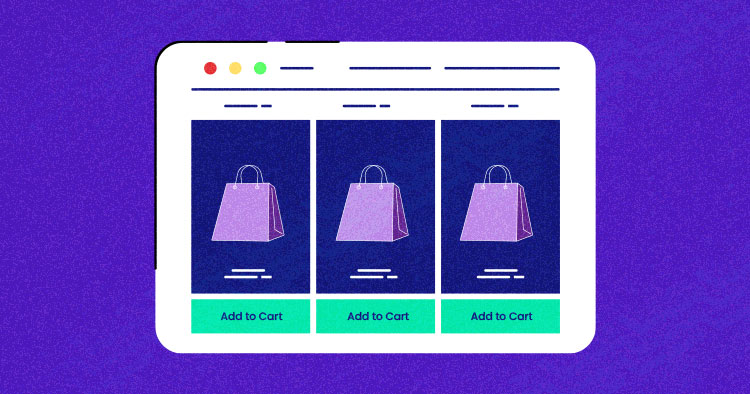
¿Alguna vez has entrado en una tienda desordenada donde nada está donde esperabas? Frustrante, ¿verdad? Lo mismo ocurre con una tienda online. Si tus productos no están bien organizados, los clientes se irán incluso antes de encontrar lo que necesitan.
WooCommerce te permite clasificar los productos en categorías y subcategorías, pero mostrarlos de forma sencilla no siempre es fácil. Para eso está esta guía.
Te guiaré a través de los pasos exactos para mostrar ordenadamente las categorías en WooCommerce para que tu tienda sea fácil de navegar y los clientes puedan comprar sin problemas.
¡Vamos a saltar!
- Entender las categorías de WooCommerce y su importancia
- ¿Por qué deberías mostrar las categorías de productos en WooCommerce?
- Configurar categorías de productos en WooCommerce
- Cómo mostrar la categoría, subcategoría y producto por defecto en WooCommerce
- ¿Cómo mostrar las categorías y subcategorías de WooCommerce en diferentes áreas de tu tienda?
- Utilizar código personalizado
- Crear un plugin personalizado para mostrar la categoría del producto
- Otras acciones de categoría de producto que puedes querer para tus tiendas WooCommerce
- Buenas prácticas para organizar las categorías de productos de WooCommerce
- Consejos para optimizar las categorías de productos de WooCommerce para el SEO
- Problemas comunes a los que se enfrentan los usuarios al mostrar las categorías de productos y sus soluciones
Entender las categorías y subcategorías de WooCommerce
Las categorías de productos de WooCommerce son amplias agrupaciones de productos basadas en sus características o rasgos compartidos. Por ejemplo, si tienes una tienda de ropa, tus categorías de productos podrían incluir ropa de hombre, mujer y niño.
Cada categoría de productos puede contener varias subcategorías, que son agrupaciones más específicas de productos dentro de una categoría.
Por ejemplo, dentro de la categoría Ropa de mujer, puedes tener las subcategorías Tops, Bottoms, Vestidos y Accesorios.
El uso de categorías y subcategorías en WooCommerce crea una tienda más organizada y fácil de usar que facilita a los clientes encontrar y comprar los productos que desean.
¿Por qué deberías mostrar las categorías de productos en WooCommerce?
Mostrar las categorías de productos en WooCommerce es importante por varias razones:
- Navegación más fácil: Las categorías ayudan a los clientes a encontrar rápidamente lo que buscan, evitando la molestia de desplazarse por interminables productos.
- Mejor organización: Agrupar los productos en categorías mantiene tu tienda ordenada y fácil de usar, mejorando la experiencia de compra.
- Beneficios SEO: Utilizar nombres de categorías relevantes puede aumentar la visibilidad de tu tienda en los motores de búsqueda, atrayendo más tráfico orgánico.
- Marketing dirigido: Las categorías te permiten destacar productos específicos, facilitando la promoción de rebajas o artículos de temporada.
- Compras más rápidas: Las categorías claras ayudan a los clientes a tomar decisiones más rápidamente, aumentando potencialmente las ventas.
Navegación por categorías fluida = Compradores más felices
Nuestra pila optimizada garantiza:
✓ <1s de carga de páginas de categoría (NVMe + Redis caching)
✓ Actualizaciones dinámicas de categorías sin caídas de rendimiento
✓ URLs SEO-amigables para un mejor descubrimiento del producto
Configurar categorías de productos en WooCommerce
Antes de seguir adelante y ver cómo mostrar categorías y subcategorías en la página de tu tienda, veamos primero cómo crearlas.
Cuando configures tu tienda, primero crearás Categorías principales para definir amplios grupos de productos y luego añadirás Subcategorías para organizar mejor los artículos.
Por ejemplo, si vendes zapatos, puedes tener una categoría principal llamada Zapatos y subcategorías como Zapatos para correr y Zapatos formales.
Puedes utilizar el alojamiento gestionado para WooCommerce de Cloudways para tus tiendas de comercio electrónico.
¿Cómo crear una nueva categoría de productos en WooCommerce?
- Ve a tu panel de WordPress
- Navega hasta Productos → Categorías en el menú de la izquierda.

- Rellena los datos de la categoría
- Nombre: Introduce un nombre descriptivo para tu categoría. Ejemplo: Zapatos.
- Slug (Opcional): Esta es la versión amigable para la URL del nombre. Si se deja en blanco, WooCommerce generará uno automáticamente.
- Categoría principal: Si se trata de una categoría principal, déjalo en blanco. Si es una subcategoría, elige una Categoría Padre en el desplegable.
- Descripción (Opcional): Escribe un breve resumen de lo que incluye esta categoría.
- Tipo de visualización: Decide cómo deben aparecer los productos cuando los clientes entren en la página de esta categoría. Las opciones son:
- Por defecto – Sigue el diseño por defecto de tu tema.
- Productos – Sólo muestra los productos de esta categoría.
- Subcategorías – Muestra subcategorías en lugar de productos individuales.
- Ambos – Muestra tanto los productos como las subcategorías.
- Miniatura: Sube una imagen que represente esta categoría. Esto ayuda a los clientes a reconocer visualmente las diferentes secciones de productos.
- Guardar tu categoría
- Haz clic en Añadir nueva categoría, y aparecerá en la lista de la derecha.
¡Y se crea tu nueva categoría «Zapatos»!
¿Cómo crear subcategorías en WooCommerce?
Si necesitas organizar tus productos en subcategorías (por ejemplo, en «Zapatillas», quieres añadir «Zapatillas Nike» o «Zapatillas Adidas»), sigue estos pasos:
- Ve a Productos → Categorías en tu panel de control de WordPress.
- Añade una Nueva Categoría, igual que antes.
- En el desplegable Categoría principal, selecciona la categoría principal bajo la que debe estar esta subcategoría.
- Ejemplo: Si vas a añadir «Zapatillas Nike», establece Zapatillas como Categoría padre.
- Rellena los demás datos según sea necesario (slug, descripción, tipo de visualización y miniatura).
- Haz clic en Añadir nueva categoría, y se anidará bajo su categoría padre.
¿Cómo mostrar la categoría, subcategoría y producto por defecto en WooCommerce?
Bien, ya hemos visto cómo configurar categorías y subcategorías para nuestra tienda, permitiendo a los visitantes navegar por los productos directamente desde la página de inicio o limitar su búsqueda haciendo clic en el archivo de una categoría de productos específica.
Pero, ¿cómo mostrar estas categorías en tu tienda?
Hay dos formas principales de conseguirlo:
- Enfoque sencillo: Usando la configuración integrada de WooCommerce (no requiere codificación).
- Enfoque de código: Utilizar código personalizado para una personalización avanzada.
Exploremos ambos enfoques paso a paso.
Enfoque sencillo: Usando el CMS WooCommerce
Por defecto, WooCommerce no siempre muestra las categorías, subcategorías y productos de la forma más organizada. Si quieres una estructura limpia en la que las categorías aparezcan primero, seguidas de las subcategorías y los productos, aquí tienes exactamente cómo hacerlo, sin tocar ningún código.
Método 1: Configurar la visualización de categorías mediante el personalizador de WordPress
Si quieres que WooCommerce se encargue del diseño automáticamente, el Personalizador de WordPress es la forma más sencilla de hacerlo. Puedes controlar si la página de tu Tienda muestra sólo categorías, categorías con subcategorías o una mezcla de todo.
He aquí cómo hacerlo:
Ve a Apariencia → Personalizar en tu panel de control de WordPress.
Haz clic en WooCommerce → Catálogo de productos.
En Mostrar página de tienda, selecciona Mostrar categorías (si sólo quieres categorías) o Mostrar ambas (para incluir también productos). Yo elegiré «Mostrar categorías«. Y luego, en Mostrar categorías, elegiré Mostrar subcategorías y productos.
Haz clic en Publicar y la página de tu Tienda se actualizará al instante.
La página Tienda sólo mostrará las categorías principales en lugar de una desordenada lista de productos. Cuando un usuario haga clic en una categoría, verá sus subcategorías y productos ordenados.
Método 2: Organizar manualmente las categorías con los códigos cortos de WooCommerce
Si los ajustes integrados no te dan el control que necesitas, los códigos cortos te permiten estructurar manualmente la página de tu Tienda como quieras. He escrito una entrada de blog detallada sobre los códigos cortos de WooCommerce que deberías consultar si no los conoces.
En cualquier caso, puedes utilizar estos shortcodes:
Mostrar todas las categorías superiores:
[product_categories]
Mostrar categorías específicas (sustituye los ID por los números reales de las categorías):
[product_categories ids="10,15,22"]
Mostrar productos de una categoría concreta:
[products category="your-category-slug"]
Para utilizar estos códigos cortos en la página de tu tienda, sigue estos pasos:
- Abre Páginas → Página de la tienda en tu panel de control de WordPress.
- Pega el shortcode donde quieras que aparezcan las categorías o los productos. Utilizaré este shortcode como ejemplo: [product_categories]
- Haz clic en Actualizar y actualiza tu sitio para ver los cambios.
- La página Tienda mostrará ahora sólo las categorías.
Al hacer clic en una categoría, se mostrarán sus subcategorías y los productos que hay debajo, exactamente como debería ser una tienda online. Por ejemplo, puedo ver que la categoría Sujetadores y camisetas de mi tienda tiene una subcategoría, Ropa.
Así, si hago clic en ella, veré la subcategoría y los productos. Así:
Método 3: Utilizar bloques de WooCommerce para un diseño visual
Para los que utilizan el Editor de bloques Gutenberg, WooCommerce proporciona una forma de arrastrar y soltar para organizar categorías y subcategorías sin shortcodes.
Configurar categorías con bloques de WooCommerce:
Abre Páginas → Página de tienda y haz clic en Editar.
Pulsa el botón + (Añadir Bloque) y busca «Lista de Categorías de Productos«.
Haz clic para insertarlo y, a continuación, ajusta la configuración:
- En Estilo de visualización, elige Lista (muestra todas las categorías apiladas) o Desplegable (menú desplegable).
- Activa Mostrar jerarquía, para que las subcategorías aparezcan bajo las categorías principales.
- Ajusta cualquier configuración adicional de la pantalla según tus preferencias.
Haz clic en Actualizar y actualiza la página de tu Tienda.
Tus categorías se mostrarán ordenadamente, y las subcategorías aparecerán justo debajo de ellas. Así:
De este modo, los clientes pueden navegar por tu tienda sin esfuerzo, facilitando la navegación.
¿Cómo mostrar las categorías y subcategorías de WooCommerce en diferentes áreas de tu tienda?
Ahora vamos a ver cómo mostrar tus categorías y subcategorías de WooCommerce en diferentes áreas de tu tienda:
1. Mostrar categorías en el menú de navegación
Colocar categorías en tu menú de navegación principal ayuda a los clientes a encontrar rápidamente lo que necesitan.
- Ve a Apariencia → Menús en el backend de WordPress.
- Crea un nuevo menú. Lo llamaré «Nuevo menú de prueba».
- A continuación, haz clic en Opciones de pantalla en la esquina superior izquierda y selecciona Categorías de productos.
- En el panel izquierdo, aparecerá una nueva pestaña con el título Categorías de productos. Haz clic en ella para expandirla, selecciona las categorías que desees y haz clic en Añadir al menú.
- Pulsa Guardar menú para aplicar los cambios.
Ahora, las categorías de tus productos aparecerán en el menú, facilitando a los clientes encontrar lo que buscan.
2. Mostrar categorías en la barra lateral
Añadir categorías a la barra lateral garantiza que sean visibles desde cualquier página, facilitando la navegación a los compradores.
- Ve a Apariencia → Widgets en el backend de WordPress.
- Haz clic en el desplegable de la barra lateral.
- Ahora, añade un nuevo bloque.
- Busca el widget llamado Lista de categorías de productos.
- Personaliza los ajustes. Elegiré que el estilo de visualización sea desplegable porque me parece más limpio.
- Ahora, cuando guarde y vea los cambios, mi barra lateral aparecerá con todas las categorías.
3. Mostrar categorías en el pie de página
Añadir categorías al pie de página garantiza que sigan siendo accesibles en todas las páginas, especialmente para los usuarios que se desplazan hasta la parte inferior.
A continuación te explicamos cómo añadir categorías al Pie de Página:
- Ve a Apariencia → Widgets.
- Arrastra el widget Categorías de productos a un área de widgets de pie de página.
- Ajusta la configuración de visualización (por ejemplo, mostrar sólo las categorías principales o incluir las subcategorías).
- Haz clic en Guardar y así es como quedará tu pie de página.
Enfoque del Código: Utilizar código personalizado
Si quieres un control total sobre cómo aparecen las categorías y subcategorías de WooCommerce, el código personalizado es el camino a seguir. No necesitas depender de plugins ni de la configuración del tema: sólo tienes que añadir los fragmentos adecuados a tu sitio. He aquí cómo hacerlo:
Mostrar categorías de productos de WooCommerce antes de los productos
Por defecto, WooCommerce no muestra las categorías de productos antes de los productos. Para solucionarlo, añadiré una función que obtenga y muestre dinámicamente las categorías.
En primer lugar, accederé al archivo functions.php del tema activo. Puedes hacerlo a través de tu panel de control de WordPress yendo a Apariencia > Editor de temas o utilizando un cliente FTP como FileZilla para navegar hasta wp-content/themes/your-theme/. Una vez que estés en functions.php, añade el siguiente código:
function woocommerce_product_category() {

$woocommerce_category_id = get_queried_object_id();

$args = array(

'parent' => $woocommerce_category_id

);

$terms = get_terms('product_cat', $args);

if ($terms) {

echo '<ul class="woocommerce-categories">';

foreach ($terms as $term) {

echo '<li class="woocommerce-product-category-page">';

woocommerce_subcategory_thumbnail($term);

echo '<h2><a href="' . esc_url(get_term_link($term)) . '">' . $term->name . '</a></h2>';

echo '</li>';

}

echo '</ul>';

}

}

add_action('woocommerce_before_shop_loop', 'woocommerce_product_category', 100);
Este código coge la categoría actual que se está viendo, obtiene sus subcategorías y las muestra antes de que aparezcan los productos. WooCommerce tiene soporte integrado para miniaturas, así que la función woocommerce_subcategory_thumbnail($term); mostrará las imágenes de las categorías automáticamente.
Buscar y mostrar subcategorías de una categoría específica
Si quiero mostrar subcategorías de una categoría concreta en lugar de la actual, puedo utilizar este código. Esto es útil cuando quiero mostrar subcategorías de categorías como «electrónica» o «ropa«:
function woocommerce_get_product_category_of_subcategories($category_slug) {

$taxonomy = 'product_cat';

$parent = get_term_by('slug', $category_slug, $taxonomy);

$children_ids = get_term_children($parent->term_id, $taxonomy);

$terms_html = array();

foreach ($children_ids as $child_id) {

$term = get_term($child_id, $taxonomy);

$term_link = get_term_link($term, $taxonomy);

if (!is_wp_error($term_link)) {

$terms_html[] = '<a href="' . esc_url($term_link) . '" class="' . $term->slug . '">' . $term->name . '</a>';

}

}

return '<span class="subcategories-' . $category_slug . '">' . implode(', ', $terms_html) . '</span>';

}
Para mostrar subcategorías de la categoría «electrónica», la llamaría así en el archivo de plantilla correspondiente:
echo woocommerce_get_product_category_of_subcategories('electronics');
Mostrar descripciones de categorías en las páginas de productos
WooCommerce no muestra automáticamente las descripciones de las categorías en las páginas de productos. Para añadir esto, modificaré el archivo functions.php. Utilizaré un cliente FTP (o el Editor de temas del panel de control de WordPress ) para abrir el archivo y añadir este código:
global $post;

$terms = wp_get_post_terms($post->ID, 'product_cat');

if (!empty($terms)) {

foreach ($terms as $term) {

echo '<div class="woocommerce-get-product-category">' . $term->description . '</div>';

}

}
Recupera la categoría asignada al producto actual y muestra su descripción.
Crear un plugin personalizado para gestionar las categorías de productos
En lugar de modificar functions.php, puedo convertir esto en un plugin personalizado. Esto mantiene las cosas modulares y garantiza que la funcionalidad se mantenga incluso después de una actualización del tema.
- Me conectaré al sitio web mediante FTP (utilizando FileZilla, por ejemplo) e iré a wp-content/plugins/.
- A continuación, crearé una carpeta llamada cloudways-product-categories-in-archives.
- Dentro de esa carpeta, crearé un archivo llamado cloudways-product.php y añadiré el siguiente código:
<?php

/**

* Plugin Name: WooCommerce Product Category

* Description: Displays WooCommerce categories on product pages.

* Version: 1.0

* Author: Your Name

**/

function cloudways_product_subcategories() {

$parentid = get_queried_object_id();

$args = array('parent' => $parentid);

$terms = get_terms('product_cat', $args);

if ($terms) {

echo '<ul class="product-cats">';

foreach ($terms as $term) {

echo '<li class="category">';

woocommerce_subcategory_thumbnail($term);

echo '<h2><a href="' . esc_url(get_term_link($term)) . '">' . $term->name . '</a></h2>';

echo '</li>';

}

echo '</ul>';

}

}

add_action('woocommerce_before_shop_loop', 'cloudways_product_subcategories', 50);
Añadir estilo personalizado para la visualización de categorías
Como las categorías necesitan algo de estilo, añadiré un archivo CSS personalizado al plugin.
- Dentro de la carpeta del plugin(cloudways-product-categories-in-archives), crearé una carpeta css y crearé un archivo llamado style.css dentro de ella.
- Añadiré este código CSS para dar estilo a la visualización de las categorías:
.product-cats {

display: flex;

flex-wrap: wrap;

list-style: none;

padding: 0;

}

.product-cats .category {

margin: 10px;

text-align: center;

}

.product-cats h2 {

font-size: 16px;

margin-top: 10px;

}
- Para asegurarme de que se carga el CSS, volveré a cloudways-product.php y añadiré esta función para poner en cola la hoja de estilos:
function cloudways_product_cats_css() {

wp_enqueue_style('cloudways_product_cats_css', plugins_url('css/style.css', FILE));

}

add_action('wp_enqueue_scripts', 'cloudways_product_cats_css');
Ahora, cuando active este plugin desde el panel de control de WordPress, mostrará automáticamente las categorías de productos antes que los productos, con miniaturas y enlaces a las páginas de las categorías.
Otras acciones de categoría de producto que puedes querer para tus tiendas WooCommerce
Habrá ocasiones en las que necesitarás ocultar u ordenar categorías de productos. Tal vez por un solapamiento, o tal vez porque las imágenes explican la categoría, y no necesitas mostrar las etiquetas.
Sea cual sea el motivo, vamos a explorar otras acciones relacionadas con las categorías de productos que puedes necesitar para tus tiendas WooCommerce.
Cómo ocultar las categorías de productos en WooCommerce
Puedes ocultar categorías de productos en WooCommerce de dos formas:
- Mediante un plugin
- Mediante un código
Exploremos ambos.
Cómo ocultar las categorías de productos en WooCommerce (mediante un plugin)
Puedes utilizar el plugin llamado Ocultar Categorías y Productos para Woocommerce. Es una herramienta de pago con un precio de 4,09 $/mes. Una vez que tengas el plugin instalado, lo verás en la opción WooCommerce.
A continuación, tienes que seguir las siguientes instrucciones:
WooCommerce → Visibilidad de Productos → Visibilidad Global
A continuación, selecciona las categorías que quieras ocultar y guarda los cambios. Hacer esto te ayudará a ocultar las categorías de productos en WooCommerce.
Cómo ocultar las categorías de productos en WooCommerce (mediante código)
Puedes utilizar códigos personalizados para ocultar las categorías de productos. Aquí tienes un ejemplo de código que oculta los productos utilizando el filtro get_term:
add_action( 'woocommerce_before_shop_loop', 'show_product_categories', 20 );

function show_product_categories() {

// Display product categories

echo do_shortcode( '[product_categories]' );

}
También puedes utilizar otros métodos personalizados para realizar el trabajo. Las modificaciones dependerán de tus necesidades.
Cómo ocultar el título de la categoría de producto en WooCommerce
Puedes ocultar el título de la categoría de producto en WooCommerce utilizando el siguiente código:
add_action( 'init', function() {

remove_action( 'woocommerce_shop_loop_subcategory_title', 'woocommerce_template_loop_category_title', has_action( 'woocommerce_shop_loop_subcategory_title', 'woocommerce_template_loop_category_title' ) );

} );
Cómo ocultar el recuento de categorías de productos en WooCommerce
Puedes ocultar el recuento de categorías de productos en WooCommerce utilizando el siguiente shortcode:
add_filter( 'woocommerce_subcategory_count_html', function( $markup, $category ) {

return null;

}, 10, 2 );
Cómo ordenar por categorías en WooCommerce
Puedes ordenar por categorías utilizando el siguiente shortcode:
add_filter( 'woocommerce_subcategory_count_html', function( $markup, $category ) {

return null;

}, 10, 2 );
Cómo configurar el tamaño de la imagen de categoría de WooCommerce
A continuación te explicamos cómo puedes establecer el tamaño de la imagen de la categoría de WooCommerce:
- Ve a Apariencia y haz clic en Personalizar.
- Haz clic en WooCommerce en el panel y luego elige Imágenes de producto.
- Verás algunos ajustes. Elige el que más te guste o haz clic en personalizar para establecer un tamaño personalizado.
Ya está. Seguir los sencillos pasos anteriores te ayudará a establecer el tamaño de la imagen de categoría de WooCommerce.
Mostrar categorías, aumentar las ventas
Un despliegue más rápido de las categorías reduce la tasa de rebote en un 40%*. Cloudways proporciona:
✓ Autoescalado para picos de tráfico durante el lanzamiento de categorías
✓ CDN de Cloudflare gratuito para compradores globales
✓ Puesta en escena para probar diseños de categorías sin riesgos
Buenas prácticas para organizar las categorías de productos de Woocommerce
Organizar las categorías de productos de WooCommerce de forma eficaz puede mejorar significativamente la experiencia del usuario y hacer que la gestión de la tienda sea más eficiente. Mantén tu tienda WooCommerce organizada y eficiente con la ayuda de soluciones de almacenamiento empresarial. Estas son algunas de las mejores prácticas para organizar tus categorías y subcategorías de productos:
- Elige nombres de categorías que sean sencillos, descriptivos y fáciles de entender.
- Limita el número de categorías principales.
- Asegúrate de que tus subcategorías son relevantes y específicas para su categoría principal.
- Asegúrate de categorizar los productos de forma coherente según sus características y funcionalidades.
- Optimizar las páginas de categorías
- Revisa periódicamente la organización de tu tienda y haz los ajustes necesarios.
- Asegúrate de que el diseño de tu tienda es responsivo y apto para móviles.
- Activa las migas de pan para ayudar a los usuarios a navegar fácilmente entre categorías, subcategorías y páginas de productos.
Consejos para optimizar las categorías de productos de WooCommerce para el SEO
Aquí tienes algunos consejos para optimizar las categorías de productos de tu WooCommerce para el SEO:
- Realiza una investigación de palabras clave
- Optimizar los nombres de las categorías y subcategorías
- Crea URLs SEO-amigables
- Elabora descripciones únicas y ricas en palabras clave para cada categoría y subcategoría
- Utiliza etiquetas de encabezado (por ejemplo, H1, H2, H3) para estructurar tus páginas de categorías y subcategorías.
- Utiliza imágenes de alta calidad para tus categorías y subcategorías, y optimízalas para que se carguen rápidamente.
- Añadir enlaces internos
- Añade el marcado schema (datos estructurados) a tus páginas de categoría y subcategoría.
- Utiliza plugins SEO, como Yoast SEO o Rank Math, para ayudarte a optimizar tu tienda WooCommerce.
Problemas comunes a los que se enfrentan los usuarios al mostrar las categorías de productos y sus soluciones
Los usuarios pueden encontrarse con algunos problemas comunes al mostrar las categorías de productos en sus tiendas WooCommerce. Esta sección cubre esos problemas y sus soluciones.
Problema nº 1: Las categorías no aparecen en el menú
A veces has identificado las categorías, pero no aparecen en el Menú. Puedes resolver este problema siguiendo estos pasos:
Solución
Sigue los pasos que se indican a continuación:
- Ve a Apariencia > Menús en el panel de control de WordPress.
- Haz clic en la pestaña«Opciones de pantalla» de la esquina superior derecha y asegúrate de que la casilla«Categorías de productos» está marcada.
- Ahora, podrás ver las categorías de productos en la columna de la izquierda. Selecciona las categorías que quieras añadir al menú y haz clic en«Añadir al menú«.
- Y ya está.
Problema nº 2: Las imágenes de las categorías no se muestran
A veces no verás las imágenes de las categorías en tu tienda WooCommerce, pero se puede solucionar fácilmente.
Solución
En primer lugar, debes asegurarte de que has asignado una imagen a cada categoría. Para ello:
- Ir a Productos > Categorías.
- Haz clic en«Editar» debajo del nombre de la categoría.
- Desplázate hasta la sección«Miniatura» y haz clic en«Subir/Añadir imagen» para establecer una imagen de categoría.
- Guarda los cambios.
Problema nº 3: Las categorías se muestran en orden incorrecto
A veces verás que las categorías no se muestran en el orden correcto en tu tienda WooCommerce.
Solución
Puedes establecer manualmente el orden de tus categorías de productos siguiendo los pasos que se indican a continuación:
- Ir a Productos > Categorías.
- Utiliza la interfaz de arrastrar y soltar para reorganizar las categorías como desees.
Problema nº 4: Visualización de categorías vacías
Por defecto, WooCommerce muestra todas las categorías, incluidas las vacías.
Solución
Para ocultar las categorías vacías, añade el siguiente fragmento de código al archivo functions.php de tu tema:
add_filter( 'woocommerce_product_subcategories_args', 'hide_empty_categories' );

function hide_empty_categories( $args ) {

$args['hide_empty'] = 1;

return $args;

}
Problema nº 5: Los motores de búsqueda no indexan las páginas de categorías
Algunos usuarios pueden notar que sus páginas de categorías de WooCommerce no están siendo indexadas por los motores de búsqueda.
Solución
- Asegúrate de que tus páginas de categoría no están configuradas como«noindex» en la configuración de tu plugin SEO (como Yoast SEO o Rank Math).
- Además, comprueba la configuración de«Visibilidad para los motores de búsqueda» en Configuración > Lectura y asegúrate de que la opción«Disuadir a los motores de búsqueda de indexar este sitio» está desmarcada.
Resumen
Mostrar categorías y subcategorías en tu tienda WooCommerce es esencial para ofrecer una experiencia de compra clara y organizada a tus clientes. Al categorizar tus productos, facilitas que los clientes encuentren lo que buscan y les animas a explorar productos relacionados.
En este tutorial, has averiguado cómo crear un plugin que emita categorías o subcategorías de productos independientemente de los listados de productos.
Aplicando estos métodos, puedes mejorar la usabilidad y funcionalidad de tu tienda WooCommerce, lo que puede aumentar la satisfacción del cliente y las ventas.
Q. ¿Cómo mostrar las categorías de productos en WooCommerce?
Para mostrar categorías de productos en WooCommerce, puedes:
- Ve a Apariencia > Personalizar
- Navega hasta el Catálogo de Productos WooCommerce >
- Selecciona Mostrar categorías para la visualización de la página de la tienda
- Haz clic en Guardar cambios
Q. ¿Cómo encuentro el ID de una categoría de producto en WooCommerce?
Así es como puedes encontrar el ID de categoría de producto de WooCommerce:
- Ve a tu Panel de Control de WooCommerce → Productos → Categorías
- Pasa el ratón por encima de un [nombre de categoría] → haz clic en [nombre de categoría] o en Editar cuando aparezca
- Busca la URL. Por ejemplo, tag_ID=16, donde 16 es el ID de la categoría.
Q. ¿Qué es un atributo de producto WooCommerce?
El atributo de producto es una función adicional que te permite añadir tamaños de producto, colores, etc. Para asociar un producto a sus atributos, debes ir a la página de productos y crear variaciones de producto.
Q. ¿Cómo añado un producto a WooCommerce?
Sigue los pasos que se indican a continuación para añadir un producto a WooCommerce:
- Ve a tu panel de control de WooCommerce.
- Haz clic en Productos → Añadir nuevo.
- Añade los detalles de tu producto, como título, descripción, precios, imágenes, etc.
Q. ¿Qué es un producto simple en WooCommerce?
Los productos simples tienen una SKU y no tienen variaciones ni otras características exclusivas. Por ejemplo, ropa en blanco.
Q. ¿Qué es un producto variable en WooCommerce?
En un producto variable, tienes múltiples variaciones/opciones, cada una de las cuales puede tener un SKU o un precio diferentes. Por ejemplo, una silla está disponible en varios colores y tamaños.
Q. ¿Cómo puedo crear un producto variable en WooCommerce?
Crea un producto variable en WooCommerce siguiendo los pasos que se indican a continuación:
- Ve a WooCommerce → Productos.
- Selecciona el botón Añadir producto o Editar un producto existente.
- Aparecen los Datos del producto.
- Selecciona Producto variable en el desplegable Datos del producto.
Q. ¿Qué es una SKU en WooCommerce?
Un «SKU» es un identificador único, que puedes encontrar según el sistema de información utilizado bajo el nombre de «Número de pieza» o «ID de producto».
Q. ¿Cómo puedo cambiar el precio de un producto en WooCommerce?
A continuación te explicamos cómo puedes cambiar el precio de un producto en WooCommerce:
- Ve a la pestaña Productos.
- Elige el producto que deseas editar.
- A continuación, ve al panel Datos del producto y selecciona la pestaña General.
- Actualiza el campo Precio normal o Precio de venta con un número.
Q. ¿Cómo puedo mostrar todos los productos en WooCommerce?
Muestra todos los productos de tu tienda WooCommerce siguiendo los pasos que se indican a continuación:
- Ve a WooCommerce → Configuración
- Haz clic en la pestaña Productos y, a continuación, elige la opción Mostrar.
- Selecciona Mostrar productos para cada una de las opciones Mostrar página de tienda y Mostrar categoría por defecto .
- Guarda los cambios.
Q. ¿Cómo muestro la descripción de la categoría en WooCommerce?
Para mostrar una descripción de categoría en WooCommerce, sigue estos pasos:
- Ve a tu panel de WordPress y navega hasta Productos > Categorías.
- Selecciona la categoría para la que quieres añadir o editar una descripción.
- En la casilla Descripción, añade el contenido deseado.
- Pulsa Actualizar para guardar los cambios.
- Por defecto, WooCommerce muestra la descripción de la categoría en la página de archivo de la categoría. Si no está visible, comprueba la configuración de tu tema o personaliza los archivos de tu tema mediante PHP para asegurarte de que la descripción se incluye en el diseño.
Q. ¿Cómo mostrar categorías en WordPress?
Para mostrar categorías en WordPress, puedes utilizar los siguientes métodos:
- Ve a tu panel de control de WordPress.
- Navega hasta Apariencia > Widgets.
- Arrastra el widget Categorías a la zona de widgets que desees (como la barra lateral).
- Configura los ajustes del widget, como mostrarlo como desplegable o mostrar el recuento de publicaciones, y guarda los cambios.
Q. ¿Cómo añado un banner de categoría en WooCommerce?
Para añadir un banner de categoría en WooCommerce:
- Ve a Productos > Categorías en tu panel de WordPress.
- Selecciona la categoría que quieres editar.
- Sube una imagen en la sección Miniaturas.
Abdul Rehman
Abdul es un experto en tecnología, aficionado al café y al marketing creativo al que le encanta estar al día de las últimas actualizaciones de software y aparatos tecnológicos. También es un hábil escritor técnico capaz de explicar conceptos complejos de forma sencilla para un público amplio. Abdul disfruta compartiendo sus conocimientos sobre el sector de la Nube a través de manuales de usuario, documentación y entradas de blog.