

Os clientes de IA, como o Claude e o Cursor, são fantásticos a escrever código e a analisar texto, mas, tal como vêm de fábrica, estão basicamente a andar às cegas. Não conseguem ver os teus dados nem usar as tuas ferramentas sem ajuda. O Model Context Protocol (MCP) é a ponte. Um servidor MCP dá a um cliente de IA novas capacidades, como fazer uma chamada a uma API ou ler um ficheiro.
Neste guia, vais criar um servidor MCP do zero em Python. Vais usar o FastMCP, o framework de Python mais comum para esta tarefa. Aprende a ligar o servidor ao Claude e ao Cursor. Depois, vais implementar o servidor num servidor ativo, para que um cliente de IA possa aceder-lhe a partir de qualquer lugar.
O código completo é curto. Consegues concluir a compilação local em cerca de 20 minutos.
O que é um servidor MCP?
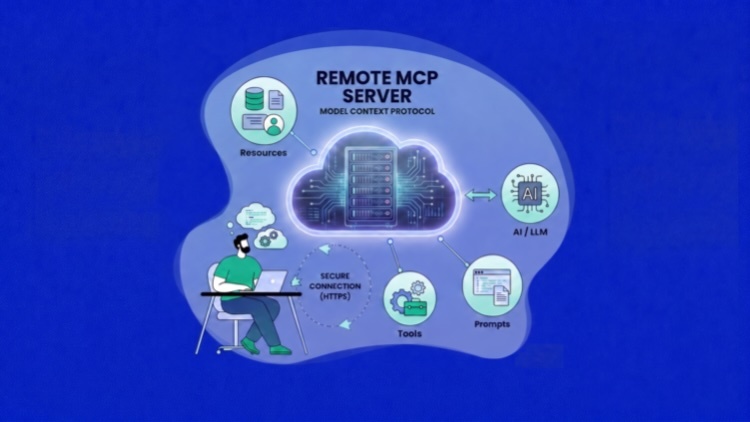
O Model Context Protocol é um padrão aberto. A Anthropic lançou-o no final de 2024. Define uma forma comum para os clientes de IA comunicarem com sistemas externos.
Um servidor MCP é um pequeno programa. Fica entre um cliente de IA e um sistema que te pertence. O cliente de IA envia um pedido. O servidor faz o trabalho e devolve um resultado.
Um servidor MCP fornece ao cliente de IA três coisas:
- Ferramentas. Ações que o cliente pode executar. Por exemplo, verificar o estado de um site.
- Recursos. Dados que o cliente pode ler. Por exemplo, uma lista de ficheiros.
- Sugestões. Instruções pré-definidas que o cliente pode reutilizar.
O valor está na padronização. Escreves o servidor uma vez. Depois, qualquer cliente de IA que suporte o MCP pode usá-lo. Não precisas de escrever uma integração personalizada para cada cliente.
O que estamos a construir hoje
Para veres como tudo isto se encaixa, vamos construir um servidor «Site Health Checker». É suficientemente compacto para ser construído de uma só vez, mas abrange os três pilares da especificação MCP.
O servidor envia ao cliente de IA:
- Uma ferramenta chamada check_site. Ela mostra o código de estado HTTP e o tempo de resposta de um URL.
- Uma ferramenta «check_ssl». Mostra quantos dias faltam até o certificado SSL de um URL expirar.
- Um recurso «monitored_sites». Mostra a lista dos sites que estás a monitorizar.
- Um prompt «health_report». Pede ao cliente um breve resumo do estado de funcionamento.
No final, fazes uma pergunta ao Claude em linguagem simples. O Claude chama a tua ferramenta e dá-te uma resposta.

Pré-requisitos
Precisas destes itens antes de começares:
- Python 3.10 ou uma versão mais recente.
- O gestor de pacotes pip ou o uv. Este guia usa o uv.
- Um cliente de IA compatível com MCP. Este guia usa o Claude Desktop e o Cursor.
- Conhecimentos básicos de Python.
Para verificares a tua versão do Python, executa este comando:
bash
python3 --versionComo funciona um servidor MCP
Antes de começares a programar, conhece as suas partes. O MCP tem três partes:
- O anfitrião e o cliente. Trata-se da aplicação de IA, como o Claude Desktop. É ela que inicia e controla a ligação.
- O servidor. É o teu programa. É ele que fornece as ferramentas, os recursos e os prompts.
- As mensagens. O cliente e o servidor enviam mensagens no formato JSON-RPC.
O cliente e o servidor fazem primeiro um handshake. O cliente pergunta ao servidor o que este pode fazer. O servidor responde com a sua lista de ferramentas, recursos e prompts. Depois, o cliente pode chamá-los.
O transporte é o canal pelas quais as mensagens passam. Existem dois tipos de transporte comuns:
- stdio. O cliente inicia o servidor como um processo local. Os dois programas comunicam-se através da entrada e saída padrão. Usa o stdio para desenvolvimento local.
- HTTP. O servidor funciona como um serviço web. O cliente liga-se através de uma rede. Usa o HTTP para um servidor remoto ou partilhado.
Começas com o stdio. Mais tarde, mudas para o HTTP para a implementação remota.
Cria o servidor com o FastMCP
O FastMCP faz o trabalho pesado por ti. Ele trata do protocolo, do handshake e do formato das mensagens. Tu escreves funções simples em Python. O FastMCP transforma-as em ferramentas, recursos e prompts.
Passo 1. Cria o projeto
Cria uma pasta para o projeto. Depois, entra nessa pasta.
bash
mkdir site-health-mcp
cd
site-health-mcp
Passo 2. Instalar os pacotes
Instala o FastMCP e a biblioteca HTTP.
bash
uv init
uv add fastmcp httpx
Passo 3. Cria o ficheiro do servidor
Cria um ficheiro com o nome server.py. Adiciona as linhas de importação e o objeto servidor.
python
from fastmcp import FastMCP
import httpx
import ssl
import socket
from datetime import datetime, timezone
from urllib.parse import urlparse
mcp = FastMCP("Site Health Checker")
A linha FastMCP(“Site Health Checker”) cria o servidor. O texto é o nome do servidor. O cliente de IA mostra este nome ao utilizador.
Passo 4. Adiciona a primeira ferramenta
Uma ferramenta é uma função Python com o decorador @mcp.tool. Adiciona a ferramenta check_site abaixo do objeto server.
python
@mcp.tool
def check_site(url:str) ->dict:
    """Get the HTTP status code and the response time for a URL."""
    start = datetime.now(timezone.utc)
    response = httpx.get(url, timeout=10.0, follow_redirects=True)
    elapsed = (datetime.now(timezone.utc) - start).total_seconds()
    return{
        "url": url,
        "status_code": response.status_code,
        "ok": response.is_success,
        "response_time_seconds":round(elapsed,3),
    }
Há três partes importantes nesta função:
- O decorador @mcp.tool regista a função como uma ferramenta.
- A docstring diz ao cliente de IA o que a ferramenta faz. Escreve-a com cuidado. O cliente lê-a para decidir quando usar a ferramenta.
- As indicações de tipo (url: str e -> dict) informam ao cliente a entrada e a saída. O FastMCP constrói o esquema da ferramenta a partir delas.
Passo 5. Adiciona a segunda ferramenta
Adiciona uma segunda ferramenta que verifica o certificado SSL.
python
@mcp.tool
def check_ssl(url:str) -> dict:

"""Get the number of days until the SSL certificate of a URL expires."""

hostname = urlparse(url).hostname
context = ssl.create_default_context()
with socket.create_connection((hostname,443), timeout=10.0)as
sock:
with context.wrap_socket(sock, server_hostname=hostname)as
secure_sock:
            certificate = secure_sock.getpeercert()
    expiry = datetime.strptime(certificate["notAfter"],"%b %d %H:%M:%S %Y %Z")
    days_left = (expiry - datetime.utcnow()).days
    return{
        "url": url,
        "ssl_expiry": certificate["notAfter"],
        "days_left": days_left,
    }
Esta ferramenta abre uma ligação segura ao site. Lê o certificado. Depois, devolve o número de dias que faltam até o certificado expirar.
Passo 6. Adicionar um recurso
Um recurso é um conjunto de dados de leitura apenas. O cliente de IA lê-o, mas não executa nenhuma ação. Adiciona um recurso que liste os sites monitorizados.
python
MONITORED_SITES = [

"https://www.cloudways.com",
"https://www.digitalocean.com",
]
@mcp.resource("sites://monitored")
def monitored_sites() ->list[str]:
    """The list of sites that you monitor."""
    return MONITORED_SITES
O decorador @mcp.resource precisa de um URI. O URI é o endereço do recurso. Neste caso, é sites://monitored. O cliente usa o URI para solicitar os dados.
Passo 7. Adiciona um prompt
Um prompt é uma instrução reutilizável. Evita que o utilizador tenha de escrever o mesmo pedido todas as vezes. Adiciona um prompt que peça um relatório de estado.
python
@mcp.prompt
def health_report(url:str) ->str:
    """Make a prompt that asks the AI client for a health report of a site."""
    return(
        f"Check the HTTP status and the SSL expiry for {url}. "
        "Then give a short health summary."
    )
Passo 8. Adiciona o comando de execução
Adiciona as últimas linhas ao ficheiro. Estas linhas iniciam o servidor.
python
if __name__ =="__main__":
    mcp.run()
A chamada mcp.run() inicia o servidor com o transporte stdio. Este é o transporte correto para utilização local.
Passo 9. Executa o servidor
Inicia o servidor a partir do terminal.
bash
uv run server.pyO servidor está agora à espera de um cliente. Não mostra muita coisa, porque comunica através do stdio. Isto é normal. Pára o servidor com Ctrl + C.
O teu servidor está pronto. O próximo passo é ligar um cliente de IA.
Ligar o servidor a um cliente de IA
Agora liga o servidor ao Claude Desktop e ao Cursor. O cliente de IA inicia o servidor por ti. Não precisas de iniciar o servidor manualmente.
Ligar ao Claude Desktop
O FastMCP pode criar a configuração do Claude Desktop por ti. Executa este comando:
bash
fastmcp install claude-desktop server.pyEste comando adiciona o teu servidor ao ficheiro de configuração do Claude Desktop. Se preferires editar o ficheiro manualmente, abre-o num destes locais:
- macOS: ~/Library/Application Support/Claude/claude_desktop_config.json
- Windows: %APPDATA%\Claude\claude_desktop_config.json
Adiciona o teu servidor ao ficheiro. Usa o caminho absoluto para o teu projeto.
json
{
  "mcpServers": {
    "site-health": {
      "command":"uv",
      "args": ["run","--directory",
"/absolute/path/to/site-health-mcp","server.py"]
    }
  }
}
Guarda o ficheiro. Depois, fecha e abre o Claude Desktop novamente. O Claude Desktop só lê o ficheiro quando é iniciado.
Agora testa o servidor. Digita este pedido no Claude Desktop:
text
Check the health of https://www.cloudways.comO Claude chama a tua ferramenta check_site. Primeiro, pede a tua aprovação. Aprova a chamada. O Claude devolve o código de estado e o tempo de resposta.
Liga-te ao Cursor
O Cursor também suporta servidores MCP. Abre as definições do Cursor e procura a secção MCP. Ou edita diretamente o ficheiro de configuração em ~/.cursor/mcp.json.
Adiciona os mesmos detalhes do servidor:
json
{
  "mcpServers": {
    "site-health": {
      "command":"uv",
      "args": ["run","--directory",
"/absolute/path/to/site-health-mcp","server.py"]
    }
  }
}
Guarda o ficheiro. O Cursor carrega o servidor. Agora já podes fazer as mesmas perguntas sobre o estado do servidor ao Cursor.
Implementar o servidor MCP num anfitrião remoto
Um servidor stdio funciona no teu próprio computador. Só o teu próprio cliente de IA é que o pode utilizar. Para partilhar o servidor, implementa-o num anfitrião remoto. Assim, qualquer cliente pode aceder-lhe através da rede.
ATENÇÃO: Um servidor MCP remoto está exposto à rede. Não implementes um servidor sem autenticação para acesso público. Uma ferramenta pode executar ações reais. Protege o servidor antes de o tornares público. Lê mais no artigo «É seguro deixar a IA gerir os teus servidores?».
Passo 1. Alterar o transporte para HTTP
Altera as últimas linhas do ficheiro server.py. Usa o transporte HTTP em vez do stdio.
python
if __name__ =="__main__":
    mcp.run(transport="http", host="0.0.0.0", port=8000)
O valor host=”0.0.0.0″ permite que o servidor aceite ligações da rede. O valor port=8000 define a porta. O servidor passa agora a disponibilizar um ponto final HTTP. O FastMCP mostra a URL completa quando arranca.
Passo 2. Copiar os ficheiros para o servidor
Liga-te ao teu servidor remoto via SSH. Este guia usa um Droplet da DigitalOcean, porque te dá acesso root total. Podes encontrar o endereço IP no painel de controlo do Droplet.
bash
ssh your-user@your-server-ipCopia os ficheiros do teu projeto para o host. Depois, vai para a pasta do projeto.
Passo 3. Instala os pacotes no host
Instala o uv no host, se ainda não estiver instalado. Depois, instala os pacotes do projeto.
bash
uv add fastmcp httpxPasso 4. Manter o servidor ativo
Um comando normal pára quando fechares a sessão SSH. Um servidor de produção tem de estar sempre a funcionar. Usa o comando « systemd » para o manter ativo. O comando « systemd » inicia o servidor, reinicia-o após uma falha e volta a iniciá-lo após um reinício do sistema.
Primeiro, descobre o caminho completo para o ficheiro « uv »:
bash
which uv A seguir, cria um ficheiro de serviço em /etc/systemd/system/site-health.service. Usa o teu próprio nome de utilizador, o caminho do projeto e o caminho de uv.
ini
[Unit]
Description=Site Health MCP Server
After=network.target
[Service]
User=your-user
WorkingDirectory=/home/your-user/site-health-mcp
ExecStart=/home/your-user/.local/bin/uv run server.py
Restart=always
[Install]
WantedBy=multi-user.target
Depois, inicia o serviço e ativa-o no arranque:
bash
sudo systemctl daemon-reload
sudo systemctl enable site-health
sudo systemctl start site-health
Verifica se o serviço está a funcionar:
bash
sudo systemctl status site-health
Passo 5. Expõe o servidor de forma segura
O servidor funciona numa porta do anfitrião. Para uso público, coloca o servidor atrás de um proxy reverso. O proxy reverso adiciona um certificado HTTPS e um nome de domínio limpo. Aponta o domínio para a porta do servidor.
O endpoint final fica assim:
texto
https://your-domain.com/mcpPasso 6. Liga um cliente à URL ativa
Agora liga o Cursor ao servidor ativo. Usa o campo «url» em vez de um comando local.
json
{
  "mcpServers": {
    "site-health": {
      "url":"https://your-domain.com/mcp"
    }
  }
}
Guarda o ficheiro. O Cursor liga-se ao teu servidor ativo. As ferramentas funcionam da mesma forma que antes, mas agora o servidor está a funcionar na nuvem.
Testar e depurar o servidor
O FastMCP inclui uma ferramenta de teste chamada MCP Inspector. Ela dá-te uma página web para testares o teu servidor sem precisares de um cliente AI. Executa este comando:
bash
fastmcp dev server.pyO comando abre o MCP Inspector no teu navegador. No Inspector, podes:
- Ver a lista de ferramentas, recursos e sugestões.
- Executar uma ferramenta com dados de teste.
- Ler o resultado.
Usa o Inspector para detetar problemas logo no início. É mais rápido do que um teste feito através de um cliente de IA completo.
Próximos passos
Criaste um servidor MCP funcional, ligaste-o a dois clientes de IA e implementaste-o num servidor ativo. Para avançares mais, experimenta estas tarefas:
- Adiciona autenticação. Protege o servidor remoto com um token antes de o tornares público.
- Adiciona mais ferramentas. Dá ao servidor novas funcionalidades, como uma verificação de DNS ou um relatório de utilização do disco.
- Adiciona o tratamento de erros. Mostra uma mensagem clara quando um site estiver em baixo ou um URL estiver errado.
Também podes saltar a compilação e usar um servidor MCP gerido. Para a gestão do alojamento, o Servidor MCP da Cloudways liga o teu cliente de IA à tua conta Cloudways. Podes gerir servidores e aplicações em linguagem simples, sem precisares de uma configuração personalizada. É uma boa opção quando queres o resultado, mas não a manutenção. Para veres como funciona, lê o Guia de Gestão de Agências MCP.
O que é um servidor MCP em Python? Um servidor MCP em Python é um programa que liga um cliente de IA aos teus dados e ferramentas. Utiliza o Model Context Protocol. Escreves-o com um framework de Python, como o FastMCP.
O FastMCP é o mesmo que o MCP Python SDK? O FastMCP é um framework em Python para servidores MCP. Baseia-se no protocolo oficial e adiciona decoradores simples. É a forma mais rápida de criar um servidor em Python.
Como é que ligo um servidor Python MCP ao Claude ou ao Cursor? Basta adicionares o servidor ao ficheiro de configuração do cliente. Para um servidor local, introduzes o comando de execução. Para um servidor remoto, introduzes o URL do servidor. Depois, reinicias o cliente.
Como é que se hospeda um servidor Python MCP? Muda o protocolo de transporte para HTTP. Copia os ficheiros para um servidor remoto, como um Droplet da DigitalOcean. Mantém o servidor ativo com um gestor de processos, como o systemd. Depois, coloca-o atrás de um proxy reverso com HTTPS.
Devo usar o transporte stdio ou o transporte HTTP? Usa o stdio para desenvolvimento local no teu próprio computador. Usa o HTTP quando quiseres um servidor remoto ou partilhado ao qual muitos clientes possam aceder.
Start Growing with Cloudways Today.
Our Clients Love us because we never compromise on these
Zain Imran
Zain é um engenheiro eletrónico e um MBA que adora aprofundar as tecnologias para comunicar o valor que criam para as empresas. Interessado em arquitecturas de sistemas, optimizações e documentação técnica, esforça-se por oferecer conhecimentos únicos aos leitores. Zain é um fã de desporto e adora dedicar-se ao desenvolvimento de aplicações como passatempo.