N’envoyez plus vos e-mails via votre serveur
Elastic Email sur Cloudways déporte l’envoi de vos e-mails hors de votre serveur et les expédie depuis votre domaine vérifié, pour limiter le risque qu’ils finissent dans les spams.
Biggest-Ever

Days
Hours
Min
Sec
Across Hosting Plans, AI Agents,
AI Website Builder & Add-Ons
*Up to $200 off per month
 Elastic Email
Envoyez les e-mails transactionnels et marketing de vos applications avec Elastic Email sur Cloudways. Améliorez la délivrabilité grâce au SMTP authentifié, à la vérification de domaine et au suivi des envois.
Les e-mails envoyés par votre site ou votre application doivent arriver à coup sûr, qu’il s’agisse d’un suivi de commande, d’une réinitialisation de mot de passe ou d’une notification importante pour vos clients.
Les e-mails envoyés directement depuis votre serveur ou via la fonction mail par défaut de WordPress peuvent échouer, arriver en retard ou finir dans les spams au lieu d’atteindre vos clients.

Quand une confirmation de commande, une réinitialisation de mot de passe, une confirmation d’inscription ou une notification n’arrive pas, vos clients passent à côté d’informations importantes.
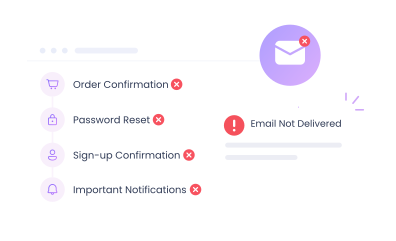
Sans données claires sur l’activité des e-mails, il est difficile de repérer les messages rejetés, en échec ou non distribués, et de comprendre où se situent les problèmes de livraison.
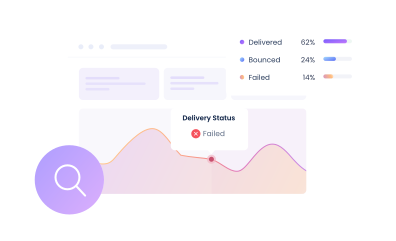
Elastic Email sur Cloudways déporte l’envoi de vos e-mails hors de votre serveur et les expédie depuis votre domaine vérifié, pour limiter le risque qu’ils finissent dans les spams.
Authentifiez votre domaine avec SPF, DKIM et DMARC, et connectez vos applications via un SMTP authentifié : les fournisseurs de messagerie peuvent ainsi vérifier que vos e-mails sont authentiques.
Activer Elastic Email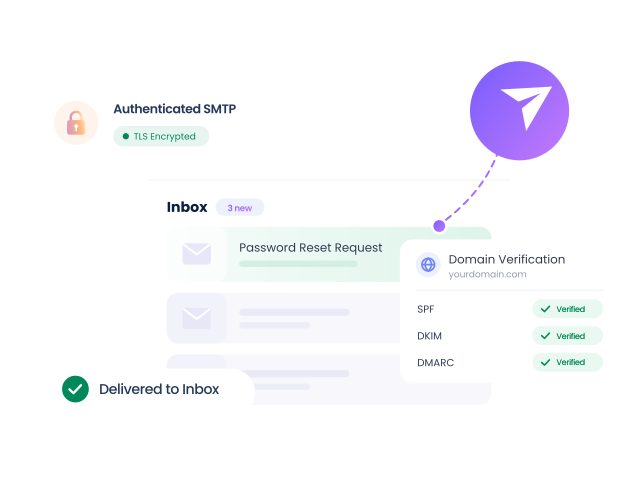
Envoyez des e-mails transactionnels automatiques, comme les réinitialisations de mot de passe et les confirmations de commande, ainsi que les e-mails marketing générés par vos applications.
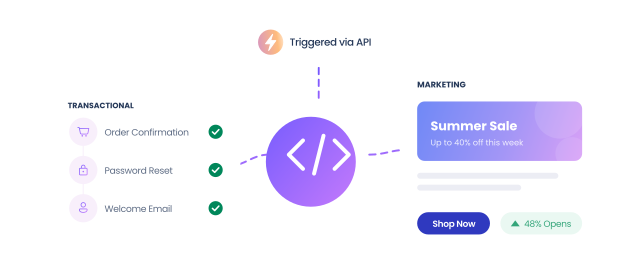
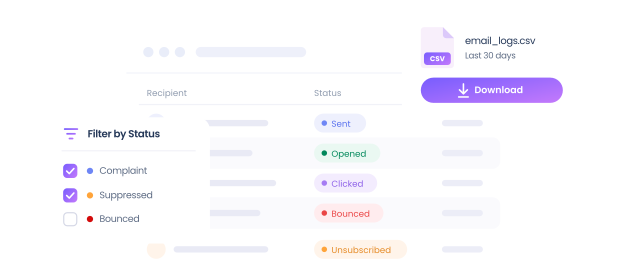
Consultez l’état de vos e-mails (envoyé, ouvert, cliqué, rejeté, désabonné, plainte ou supprimé) grâce aux journaux Elastic Email téléchargeables.
Envoyez les e-mails de vos applications avec Elastic Email grâce à des forfaits flexibles, selon votre volume d’e-mails mensuel.
Choisissez votre volume d’e-mails mensuel
Activez le module, authentifiez votre domaine et commencez à envoyer des e-mails depuis vos applications Cloudways.

Connectez-vous à Cloudways, allez dans Integrations > View All > Elastic Email, choisissez un forfait selon votre volume d’e-mails mensuel, puis cliquez sur Subscribe.
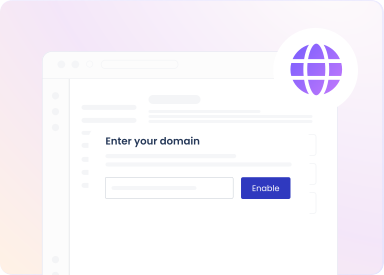
Associez Elastic Email au serveur Cloudways de votre choix, ajoutez les enregistrements DNS requis et vérifiez votre domaine d’envoi avant de lancer vos envois.
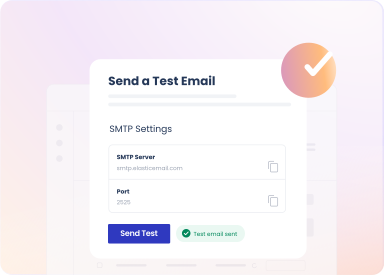
Envoyez un e-mail de test depuis les paramètres SMTP de Cloudways pour valider la configuration, puis envoyez les e-mails de vos applications via Elastic Email.
Retrouvez les fonctionnalités essentielles pour envoyer, suivre et authentifier les e-mails sortants de vos applications.

Envoyez automatiquement des e-mails pour les commandes, comptes et actions de vos applications.

Envoyez avec Elastic Email les e-mails marketing générés par vos applications.

Faites passer les e-mails sortants de vos applications par le SMTP d’Elastic Email pour une livraison plus fiable.

Intégrez Elastic Email à WordPress avec WP Mail SMTP ou d’autres extensions compatibles.

Envoyez les e-mails WooCommerce, comme les confirmations de commande et les notifications clients.

Connectez un même forfait Elastic Email à plusieurs serveurs Cloudways.

Une fois Elastic Email activé sur le serveur, inutile de le configurer application par application.

Choisissez un forfait Elastic Email selon le volume d’e-mails que vous prévoyez d’envoyer chaque mois.

Téléchargez les journaux d’activité des e-mails directement depuis la plateforme Cloudways.

Téléchargez un fichier CSV avec l’activité des e-mails des sept derniers jours.

Voyez si vos e-mails sont prêts à partir, en attente d’un nouvel essai, envoyés, rejetés ou supprimés.

Sachez quand vos destinataires ouvrent les e-mails HTML compatibles, pour mesurer leur engagement.

Suivez les clics sur les liens lorsque le suivi des clics est activé sur le compte.

Repérez les messages qu’Elastic Email a tenté d’envoyer sans parvenir à les distribuer.

Voyez quand un destinataire signale un e-mail comme spam ou indique qu’il ne l’avait pas demandé.

Identifiez les destinataires qui se désabonnent des e-mails envoyés via le service.

Vérifiez chaque domaine d’envoi avant de l’utiliser pour envoyer des e-mails avec Elastic Email.

Autorisez Elastic Email à envoyer des e-mails pour votre domaine grâce à un enregistrement SPF.

Garantissez que les e-mails sortants sont autorisés par le propriétaire du domaine et n’ont pas été modifiés pendant leur acheminement.

Définissez comment les serveurs destinataires traitent les e-mails qui échouent aux contrôles d’authentification SPF ou DKIM.

Utilisez votre propre domaine pour les liens de suivi et les pages générés par Elastic Email.

Envoyez vos e-mails de test et ceux de vos applications depuis des adresses de domaines vérifiés.

Connectez vos applications via un SMTP sécurisé par TLS, sur le port 2525 (recommandé) ou 587.

Envoyez un e-mail de test depuis Cloudways pour vérifier votre configuration Elastic Email.
Fini les doutes sur l’arrivée de vos e-mails. Améliorez leur placement en boîte de réception et suivez clairement les e-mails envoyés par vos sites.
Activer Elastic Email