Schluss mit Server-Versand
Elastic Email auf Cloudways verlagert den Versand Ihrer ausgehenden E-Mails von Ihrem Server weg und sendet sie von Ihrer verifizierten Domain aus. So landen sie seltener im Spam.
Biggest-Ever

Days
Hours
Min
Sec
Across Hosting Plans, AI Agents,
AI Website Builder & Add-Ons
*Up to $200 off per month
 Elastic Email
Versenden Sie transaktionale und Marketing-E-Mails Ihrer Anwendungen mit Elastic Email auf Cloudways. Verbessern Sie die Zustellbarkeit mit authentifiziertem SMTP, Domain-Verifizierung und Versand-Tracking.
E-Mails, die Ihre Website oder Anwendung auslöst, müssen zuverlässig ankommen, egal ob es um ein Bestell-Update, ein Passwort-Reset oder eine wichtige Kundenbenachrichtigung geht.
Über Ihren Server oder die WordPress-Standardfunktion versendete E-Mails können ausbleiben, sich verspäten oder im Spam landen.
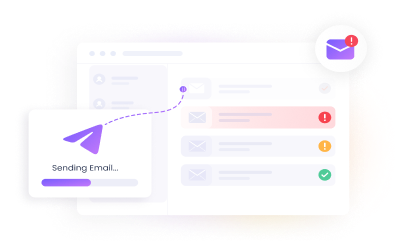
Bleiben Bestell- und Anmeldebestätigungen, Passwort-Resets oder Benachrichtigungen aus, gehen wichtige Informationen verloren.
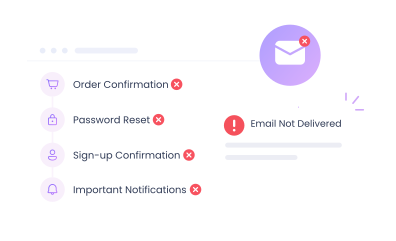
Ohne klare Aktivitätsdaten bleiben abgewiesene, fehlgeschlagene oder nicht zugestellte E-Mails samt Ursache unerkannt.
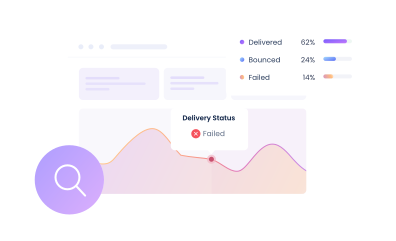
Elastic Email auf Cloudways verlagert den Versand Ihrer ausgehenden E-Mails von Ihrem Server weg und sendet sie von Ihrer verifizierten Domain aus. So landen sie seltener im Spam.
Authentifizieren Sie Ihre Domain mit SPF, DKIM und DMARC und binden Sie Ihre Anwendungen über authentifiziertes SMTP an. So können E-Mail-Anbieter prüfen, dass Ihre Nachrichten echt sind.
Elastic Email aktivieren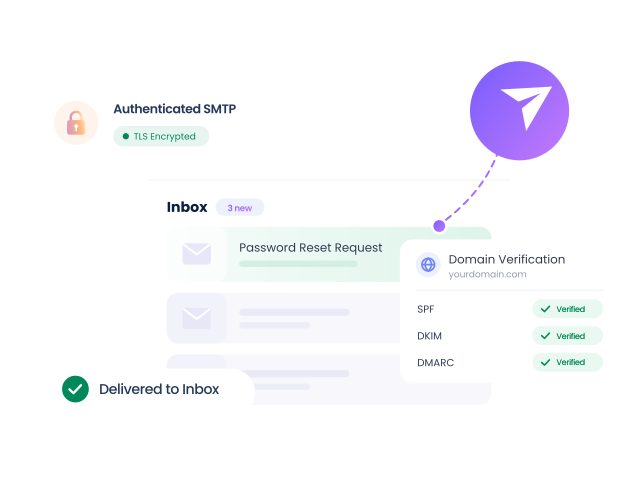
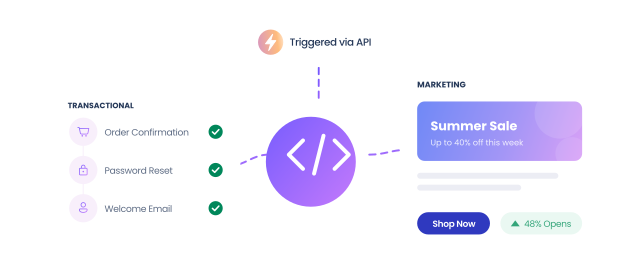
Versenden Sie automatische transaktionale E-Mails wie Passwort-Resets und Bestellbestätigungen sowie Marketing-E-Mails, die Ihre Anwendungen erzeugen.
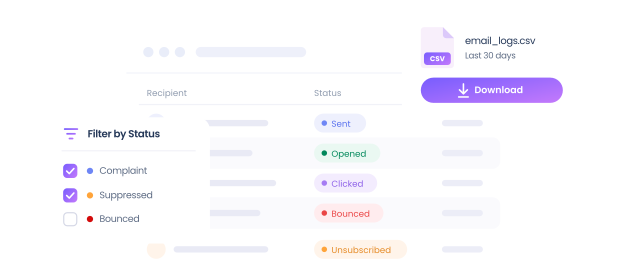
Sehen Sie Status wie gesendet, geöffnet, geklickt, abgewiesen, abgemeldet, Beschwerde und unterdrückt in den herunterladbaren Elastic-Email-Protokollen ein.
Versenden Sie Anwendungs-E-Mails über Elastic Email mit flexiblen Paketen, passend zu Ihrem monatlichen E-Mail-Volumen.
Wählen Sie Ihr monatliches E-Mail-Volumen
Aktivieren Sie das Add-on, authentifizieren Sie Ihre Domain und versenden Sie E-Mails aus Ihren Cloudways-Anwendungen.

Melden Sie sich bei Cloudways an, gehen Sie zu Integrations > View All > Elastic Email, wählen Sie ein Paket passend zu Ihrem monatlichen E-Mail-Volumen und klicken Sie auf Subscribe.
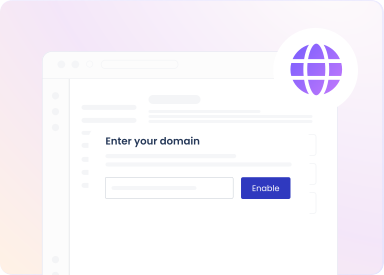
Verbinden Sie Elastic Email mit dem gewünschten Cloudways-Server, tragen Sie die erforderlichen DNS-Einträge ein und verifizieren Sie Ihre Absender-Domain, bevor Sie E-Mails versenden.
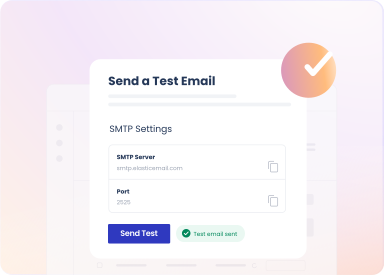
Senden Sie über die SMTP-Einstellungen in Cloudways eine Test-E-Mail, um die Konfiguration zu bestätigen. Danach versenden Sie Ihre Anwendungs-E-Mails über Elastic Email.
Alle wichtigen Funktionen, um ausgehende E-Mails Ihrer Anwendungen zu versenden, zu verfolgen und zu authentifizieren.

Automatische Kunden-E-Mails zu Bestellungen, Konten und weiteren App-Aktivitäten.

Versenden Sie von Ihren Anwendungen erzeugte Marketing-E-Mails über Elastic Email.

Leiten Sie ausgehende Anwendungs-E-Mails über das SMTP von Elastic Email, für eine zuverlässigere Zustellung.

Binden Sie Elastic Email mit WP Mail SMTP oder anderen unterstützten Plugins in WordPress ein.

Versenden Sie WooCommerce-E-Mails wie Bestellbestätigungen und Kundenbenachrichtigungen.

Verbinden Sie ein Elastic-Email-Paket mit mehreren Cloudways-Servern.

Ist Elastic Email auf Serverebene aktiviert, müssen Sie nicht jede Anwendung einzeln einrichten.

Wählen Sie ein Elastic-Email-Paket passend zum E-Mail-Volumen, das Sie monatlich versenden möchten.

Laden Sie E-Mail-Aktivitätsprotokolle direkt über die Cloudways Platform herunter.

Laden Sie eine CSV-Datei mit der E-Mail-Aktivität der vergangenen sieben Tage herunter.

Zustellstatus: versandbereit, Wiederholung ausstehend, gesendet, abgewiesen oder unterdrückt.

Erfahren Sie, wann Empfänger unterstützte HTML-E-Mails öffnen, und behalten Sie so das Engagement im Blick.

Verfolgen Sie Klicks auf Links, sofern das Klick-Tracking für das Konto aktiviert ist.

Erkennen Sie Nachrichten, die Elastic Email versendet hat, die aber nicht zugestellt werden konnten.

Sehen Sie, wenn ein Empfänger eine E-Mail als Spam meldet oder angibt, sie nicht angefordert zu haben.

Erkennen Sie Empfänger, die sich von E-Mails abmelden, die über den Dienst versendet wurden.

Verifizieren Sie jede Absender-Domain, bevor Sie darüber E-Mails mit Elastic Email versenden.

Autorisieren Sie Elastic Email per SPF-Eintrag als zugelassenen Absender für Ihre Domain.

Belegen Sie, dass E-Mails vom Domain-Inhaber autorisiert und unverändert sind.

Legen Sie fest, wie empfangende Server mit E-Mails umgehen, die die SPF- oder DKIM-Prüfung nicht bestehen.

Nutzen Sie Ihre eigene Domain für Tracking-Links und Seiten, die von Elastic Email erzeugt werden.

Versenden Sie Test- und Anwendungs-E-Mails mit Adressen verifizierter Domains.

Verbinden Sie Anwendungen über TLS-gesichertes SMTP auf Port 2525 (empfohlen) oder 587.

Senden Sie eine Test-E-Mail aus Cloudways, um Ihre Elastic-Email-Einrichtung zu prüfen.
Schluss mit dem Rätselraten, ob Ihre E-Mails angekommen sind. Verbessern Sie die Posteingangsplatzierung und behalten Sie die E-Mails Ihrer Websites klar im Blick.
Elastic Email aktivieren