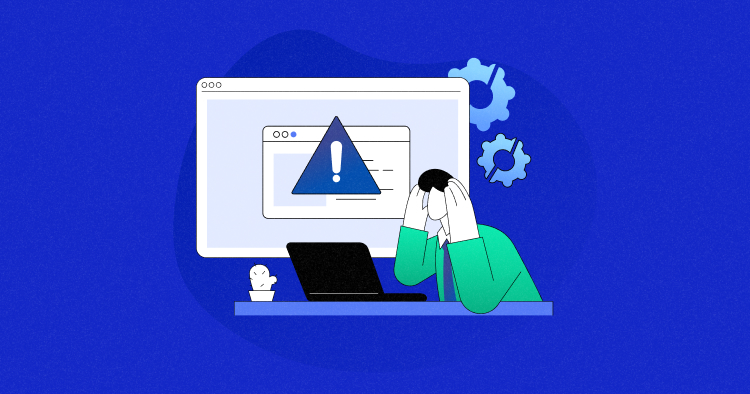
A veces, cuando intentas abrir un sitio web, no funciona. En su lugar, aparece un mensaje que dice DNS_PROBE_FINISHED_BAD_CONFIG. Eso puede ser muy confuso si no sabes lo que significa.
Esto sólo significa que tu ordenador tuvo problemas para encontrar el sitio web. Cada sitio tiene una dirección especial llamada dirección IP. Tu ordenador utiliza algo llamado DNS para averiguarlo. Si el DNS no funciona correctamente, el sitio web no puede cargarse.
Lo bueno es que este problema no suele ser grave. Puedes probar algunas cosas y puede que se solucione bastante rápido.
En este artículo, te explicaré qué significa este error y por qué puede producirse. Luego te mostraré algunos pasos para solucionarlo. Algunos son fáciles y otros requieren un poco más de tiempo, pero puedes ir paso a paso.
Comencemos.
¿Qué es el error DNS_PROBE_FINISHED_BAD_CONFIG?
Como he dicho antes, este error aparece cuando tu dispositivo no puede conectarse a un sitio web porque algo va mal en la forma en que encuentra las direcciones de los sitios web.
Normalmente, el problema proviene de una de estas causas:
- Los ajustes de red de tu dispositivo están desactivados
- Tu router Wi-Fi tiene fallos
- La libreta de direcciones (DNS) de tu proveedor de internet tiene problemas
Para averiguar cuál es la causa, ayuda entender qué es el DNS y por qué es importante cuando intentas cargar cualquier sitio web.
Comprender el DNS y su papel en el acceso a los sitios web
El DNS es básicamente la guía telefónica de Internet. Cuando tecleas el nombre de un sitio web (como google.com), el DNS es lo que lo convierte en el número real (dirección IP) donde vive el sitio.
Aquí está el truco: si esta traducción falla, tu navegador se queda bloqueado. Es como pedir indicaciones para llegar a un restaurante y que cada persona a la que preguntas te diga «No lo sé».
Qué significa el mensaje de error en términos sencillos
Cuando veas este error, significa
- Tu dispositivo preguntó: «¿Dónde está este sitio web?».
- El sistema DNS daba indicaciones erróneas o no contestaba
- Ahora tu navegador está varado sin ningún sitio al que ir
¿La buena noticia?
Suele ser fácilmente reparable y no suele ser señal de daños graves.
Por qué aparece en Chrome, Firefox, Safari y Edge
No se trata de tu navegador, sino de lo que ocurre antes de que se inicie tu navegador. Tanto si utilizas Chrome, Firefox o cualquier otro, todos ellos dependen de que el DNS funcione correctamente en primer lugar.
Lo mismo ocurre con tu dispositivo: Los PC con Windows, los Mac, los Android y los iPhone pueden encontrarse con esto porque todos utilizan el DNS de la misma forma básica.
¿Qué provoca el error DNS_PROBE_FINISHED_BAD_CONFIG?
Hay distintos factores que pueden provocar este error y muchos pueden pasarse por alto fácilmente. En la mayoría de las situaciones, el problema puede ser un error de configuración local o algo que interrumpe la conexión del dispositivo con los servidores DNS.
A continuación encontrarás una lista de los culpables más comunes:
Problemas del dispositivo local
A veces el problema empieza directamente en tu máquina. Algunos ejemplos:
- Ajustes de red configurados incorrectamente: Si cambias manualmente la configuración DNS o IP, esto puede impedir el acceso a algunas conexiones o funcionalidades. Si los detalles son incorrectos, tu sistema no sabrá qué hacer si recibe peticiones de nombres de dominio.
- Caché DNS o archivos temporales obsoletos: Los dispositivos guardan temporalmente información sobre los registros DNS para mejorar la velocidad de navegación. Una caché antigua o dañada también puede provocar fallos de resolución. Borrarla suele resolver los problemas.
- Archivos o controladores del sistema dañados: A veces, los archivos dañados o los controladores de red antiguos pueden interferir con la conectividad básica, y pueden interferir específicamente con la funcionalidad de las peticiones DNS, su cotejo y la funcionalidad de tu SO.
Conflictos de software
Algunos programas diseñados para proteger u optimizar tu sistema pueden en realidad interferir con el tráfico DNS.
- Antivirus o cortafuegos que bloquean las peticiones DNS: El software de seguridad puede tratar erróneamente las consultas DNS como tráfico sospechoso. Si bloquean esas peticiones, verás errores de conexión.
- Una VPN o un proxy interfieren en la resolución DNS: Algunos servidores que redirigen tu tráfico de Internet anulan tu configuración DNS predeterminada. Si sus servidores se interrumpen, tu navegador no podrá encontrar el sitio.
Problemas a nivel de red e ISP
Si todo parece ir bien en tu dispositivo, es probable que el problema provenga de tu router o de tu proveedor de servicios.
Algunos posibles problemas son
- Caída del servidor DNS: Si los servidores DNS de un proveedor de servicios de Internet simplemente dejan de funcionar temporalmente, tu dispositivo no tendrá forma de resolver los nombres de dominio.
- Conflictos entre routers DHCP: El DHCP proporciona a los dispositivos direcciones IP en tu red. Si el enrutador del router tiene una configuración incorrecta o un conflicto, podría crear un DNS y hacer posible este error.
Problemas a nivel de navegador
Aunque en realidad este error no está causado por tu navegador, ciertos problemas relacionados con el navegador pueden empeorarlo o desencadenarlo en las condiciones adecuadas.
- Navegador anticuado: Una versión antigua de un navegador tiene más posibilidades de estropear los fallbacks DNS, especialmente cuando trabaja con nuevos protocolos de red.
- Extensiones: Algunas extensiones pueden afectar al comportamiento de la red. En particular, los bloqueadores de publicidad, las herramientas de privacidad o las extensiones VPN pueden afectar al enrutamiento o la resolución de consultas DNS.
Cómo resolver el error DNS_PROBE_FINISHED_BAD_CONFIG (Soluciones paso a paso)
Arreglos fáciles
Antes de investigar más a fondo las posibilidades, siempre es inteligente probar algunos pasos sencillos de solución de problemas.
Si has determinado si el problema realmente lo tienes tú, en lugar de tu proveedor de Internet, o el sitio web al que intentas acceder, empecemos primero por las soluciones más fáciles y menos técnicas.
1. Reinicia el router y el ordenador
En algunos casos, la solución más sencilla es la mejor. Reiniciar el router y el ordenador puede resolver fallos temporales o ajustes de red mal configurados.
Esto es lo que tienes que hacer:
- Tienes que apagar el router, lo que normalmente se hace desenchufándolo de la pared. Espera al menos 30 segundos antes de volver a enchufarlo. Esto debería darle tiempo suficiente para restablecer por completo cualquier configuración almacenada en caché.
- Mientras se reinicia, reinicia tu ordenador. Esto debería eliminar cualquier configuración obsoleta o fallo temporal de la red por tu parte.
- Cuando ambos dispositivos vuelvan a estar encendidos, intenta acceder de nuevo al sitio web.
Si era un simple conflicto de DNS o un fallo relacionado con la asignación de IP, este reinicio rápido debería resolver el problema fácilmente.
2. Recarga el sitio web o prueba el modo incógnito
Otra solución rápida que puedes probar es recargar el sitio web o abrirlo en una ventana de incógnito. Suena básico, pero muchas veces el navegador simplemente tiene un problema: puede que algo no funcione en la caché o que una pestaña reciente no se haya cargado correctamente.

Si una actualización rápida no funciona, ponte en modo incógnito. De este modo, tu navegador omitirá datos guardados como cookies y extensiones, que a veces pueden interferir con el DNS.
Si el sitio se abre bien allí, es probable que haya algo en tu navegador -tal vez una extensión o un archivo almacenado en caché- que esté causando el problema.
3. Borra la caché y las cookies del navegador
Los archivos de caché o cookies antiguos a veces pueden afectar a la forma en que tu navegador se conecta a los sitios web. Estos datos almacenados sirven para acelerar las cosas, pero también pueden retener información obsoleta que cause conflictos, especialmente con la configuración DNS.
Para descartarlo, en Chrome
- Pulsa el menú de tres puntos → Configuración
- Ve a Privacidad y seguridad → Borrar datos de navegación
- Selecciona Imágenes y archivos en caché y Cookies y otros datos del sitio
- Pulsa Borrar datos
Una vez hecho esto, reinicia tu navegador y vuelve a visitar el sitio. Si ahora el sitio se carga correctamente, es probable que el problema sean los datos obsoletos.
4. Desactiva las extensiones sospechosas del navegador
Algunas extensiones del navegador -especialmente las VPN, los bloqueadores de anuncios o las herramientas relacionadas con la seguridad-a veces puedenalterar la forma en que tu navegador se conecta a los sitios web. Si ves el error DNS_PROBE_FINISHED_BAD_CONFIG, una extensión hiperactiva o con errores podría ser la culpable.
He aquí cómo puedes comprobarlo:
- Abre la configuración de extensiones o complementos de tu navegador
En Chrome, haz clic en el menú de tres puntos de la parte superior derecha, ve a Extensiones > Administrar extensiones.
- Desactiva todas las extensiones activas
Desactiva cada una de ellas, o elimínalas por completo si no las reconoces.
- Recargar el sitio web
Intenta cargar el sitio de nuevo con todas las extensiones desactivadas. Si se carga bien, sabrás que una de ellas estaba causando el problema. - Vuelve a activar las extensiones una a una
Vuelve a activarlas gradualmente para averiguar cuál de ellas provocó el error.
Cuando detectes el que crea problemas, plantéate eliminarlo o buscar una alternativa.
5. Actualiza tu navegador
Lo creas o no, tu navegador puede ser la causa de que tengas problemas extraños con los DNS. Puede que no notes nada raro mientras navegas normalmente, pero si hace tiempo que no se actualiza, puede tropezar con sitios web modernos. Cosas como DNS_PROBE_FINISHED_BAD_CONFIG pueden ocurrir simplemente porque tu navegador no está adaptado a la web actual.
Esto es lo que hay que hacer:
Abre tu navegador (Chrome, Firefox, el que estés utilizando). Busca esos tres puntos o tres líneas en la esquina superior derecha. Allí, busca las opciones Ayuda o Acerca de . Si usas Chrome, dirá «Acerca de Google Chrome«. Firefox tiene «Acerca de Firefox«.
Haz clic en él y tu navegador empezará a buscar actualizaciones automáticamente. Si hay alguna disponible, te dará un botón o te pedirá que la instales. Deja que termine. Después, ciérralo todo y vuelve a abrirlo.
Esto debería solucionar el problema. Si no, pasa a métodos de solución de problemas más avanzados, que veremos a continuación.
Arreglos intermedios
Si los consejos rápidos no han funcionado, no te preocupes. Hay algunas cosas más que puedes probar y que profundizan un poco más en cómo tu sistema gestiona las conexiones a Internet.
1. Purgar la caché DNS
A veces tu dispositivo retiene datos de sitios web antiguos, y eso puede provocar errores de DNS. Borrar la caché DN S le obliga a buscar información nueva.
En Windows:
- Haz clic en el botón Inicio, escribe cmd, haz clic con el botón derecho en Símbolo del sistema y selecciona Ejecutar como administrador
- En la ventana negra, escribe esto
- ipconfig /flushdns
- Pulsa intro y deberías ver este mensaje Se ha vaciado correctamente la caché del DNS Resolver
En macOS:
- Terminal abierto
- Pega esta línea:
- sudo dscacheutil -flushcache; sudo killall -HUP mDNSResponder
- Pulsa Intro e introduce tu contraseña cuando se te pida.
Ya está. Una vez hecho, ciérralo todo, vuelve a abrir el navegador y comprueba si el problema ha desaparecido.
2. Renovar tu dirección IP a través de la línea de comandos
Si la limpieza del DNS no te ha ayudado, lo siguiente que debes intentar es renovar tu dirección IP. Esto puede solucionar cualquier problema de red que tu sistema pueda tener.
En Windows:
- Haz clic en el botón Inicio, busca «cmd«, haz clic con el botón derecho en Símbolo del sistema y selecciona Ejecutar como administrador.
- Escribe ipconfig /release y pulsa intro.
- Cuando termine, escribe ipconfig /renew y pulsa intro.
- Espera a que termine el comando y cierra la ventana.
En Mac:
- Ve a Configuración del Sistema y abre Red.
- Selecciona la conexión que estás utilizando (Wi-Fi o Ethernet).
- Pulsa Detalles o Avanzado.
- En la pestaña TCP/IP, pulsa Renovar Arrendamiento DHCP.
Inténtalo de nuevo con tu navegador. Si las cosas siguen sin funcionar, no te preocupes: tenemos un par de pasos más que podrían funcionar.
3. Cambia manualmente la configuración DNS (Google o Cloudflare)
A veces Internet funciona, pero los sitios web no se cargan: suele ser un problema de DNS. El DNS es lo que ayuda a tu navegador a encontrar el servidor real detrás de una dirección web. Si tu DNS actual es lento o tiene errores, cambiar a uno público más rápido puede solucionar el problema.
En Windows:
- Abre el Panel de control.
- Ve al Centro de redes y recursos compartidos.
- Haz clic en Cambiar configuración del adaptador, a la izquierda.
- Haz clic con el botón derecho del ratón en tu conexión > Propiedades.
- Haz doble clic en Protocolo de Internet versión 4 (TCP/IPv4).
- Elige Utilizar las siguientes direcciones de servidor DNS.
- Utiliza uno de estos conjuntos:
- Google: 8.8.8.8 / 8.8.4.4
- Cloudflare: 1.1.1.1 / 1.0.0.1
- Haz clic en Aceptar y reinicia el navegador.
En macOS:
- Abre Configuración del Sistema > Red.
- Selecciona tu conexión y pulsa Detalles.
- Ve a la pestaña DNS.
- Añade las direcciones DNS anteriores.
- Aplica los cambios.
Los DNS públicos suelen responder más rápido que los que te proporciona tu ISP. Si los sitios empiezan a cargarse de nuevo después del cambio, es probable que el DNS fuera el problema.
Arreglos avanzados
Si nada ha funcionado hasta ahora, es hora de ir un paso más allá. Veamos ahora algunos pasos avanzados para solucionar problemas, empezando por eliminar los archivos temporales del sistema que puedan estar interfiriendo en la forma en que tu ordenador se conecta a los sitios web.
1. Elimina los archivos temporales del sistema
Ya hemos hablado antes de la caché y de los datos DNS, pero si sigues encontrándote con el error, una limpieza completa podría ayudarte. Esto incluye limpiar cualquier archivo de sistema persistente que pueda estar interfiriendo en segundo plano.
En Windows:
- Abre el diálogo Ejecutar con Win + R
- Escribe cleanmgr y pulsa intro
- Elige la unidad de tu sistema (normalmente C:)
- Selecciona Archivos temporales y cualquier otra opción no esencial
- Pulsa OK y confirma la eliminación
En macOS:
- Ir al Finder > Ir a > Ir a la Carpeta
- Escribe ~/Biblioteca/Cachés
- Elimina cuidadosamente sólo las carpetas de caché relacionadas con el sistema
- Vacía la papelera
Una vez hecho esto, reinicia el dispositivo para eliminar los datos restantes. Esto debería resolver el error DNS_PROBE_FINISHED_BAD_CONFIG.
2. Desactiva temporalmente el antivirus o el cortafuegos
A veces, tu software de seguridad puede estar bloqueando tu conexión sin avisarte. Merece la pena desactivarlo brevemente para comprobarlo.
En Windows:
- Abre tu programa antivirus
- Busca una opción de pausa o desactivación – la mayoría tienen una en la pantalla principal
- Para desactivar el cortafuegos, ve a Panel de control → Sistema y seguridad → Cortafuegos de Windows Defender
- Haz clic en «Activar o desactivar el Firewall de Windows Defender».
- Elige «Desactivar» tanto para redes privadas como públicas
En Mac:
- Abrir Configuración del Sistema
- Ve a Red → Cortafuegos
- Desactiva el cortafuegos
Intenta cargar el sitio de nuevo. Si funciona, es probable que el problema esté en tus herramientas de seguridad. Puedes ajustar su configuración o añadir excepciones para tu navegador o DNS. Eso sí, no olvides volver a activar la protección después.
3. Desactiva la configuración proxy o VPN
Los problemas de DNS también pueden deberse a un proxy o VPN que esté activo en segundo plano. Estas herramientas pueden redirigir tu conexión, y aunque eso es bueno para la privacidad, también puede causar conflictos con la configuración de DNS.
En Windows:
- Abrir Ajustes
- Ve a Red e Internet > Proxy
- Si «Utilizar un servidor proxy» está activado, desactívalo
- A continuación, comprueba la pestaña VPN y desconecta cualquier VPN activa
En macOS:
- Abre Configuración del sistema y selecciona Red
- Elige tu conexión activa
- Haz clic en Detalles (o Avanzado) > Proxies
- Desmarca las opciones activadas
- Guardar y salir
Si utilizas una aplicación VPN, ciérrala del todo, no te limites a minimizarla. A continuación, vuelve a cargar la página que te estaba dando problemas. Si el DNS estaba siendo redirigido de una forma que no le gustaba a tu sistema, esto suele solucionarlo.
4. Actualizar los controladores del adaptador de red
Actualizar el controlador de tu adaptador de red también es una solución rápida que puede ayudar a resolver el problema. Estos controladores controlan la forma en que tu sistema se conecta a Internet, y si están obsoletos o dañados, pueden aparecer errores de DNS de forma inesperada.
En Windows:
- Pulsa Win + X y selecciona Administrador de dispositivos
- Ampliar Adaptadores de red
- Haz clic con el botón derecho en tu adaptador activo (normalmente etiquetado como «Inalámbrico» o «Ethernet»)
- Selecciona Actualizar controlador
- Selecciona Buscar controladores automáticamente
Si Windows dice que el mejor controlador ya está instalado, merece la pena que compruebes en el sitio web del fabricante de tu dispositivo si hay una versión más reciente.
En macOS:
- Dirígete a Ajustes del Sistema > General > Actualización de Software
- Instala las actualizaciones pendientes
- Una vez hecho esto, reinicia tu Mac
Una nueva instalación de controladores puede eliminar tranquilamente muchos conflictos de red de fondo, incluido este error DNS.
Para propietarios de sitios web: Comprobar tus propios DNS (por si acaso)
La mayoría de las veces, DNS_PROBE_FINISHED_BAD_CONFIG es un problema local, causado por algo en el visitante, como su dispositivo o su red. Pero si te lo dicen varias personas, es conveniente que te tomes un minuto para descartar cualquier problema de DNS por tu parte.
Probablemente estés bien, pero nunca está de más comprobarlo:
- Registros A – Tanto tu dominio raíz como el www deben apuntar a la IP correcta.
- CNAMEs – Asegúrate de que subdominios como blog.yoursite.com siguen funcionando.
- Servidores de nombres – Comprueba que estás utilizando los correctos de tu registrador o anfitrión.
- Propagación – Si has hecho cambios recientes, una herramienta como whatsmydns.net te ayuda a ver si todo está activo en todo el mundo.
Con unas pocas comprobaciones rápidas, sabrás con seguridad que todo está bien configurado.
Si te alojas con nosotros en Cloudways y utilizas nuestro complemento DNS Made Easy, podrás gestionar los registros DNS directamente desde tu panel de control. Ayuda a que todo funcione sin problemas y reduce el riesgo de tiempo de inactividad por errores de DNS.
¡Terminando!
Si te has encontrado con el error dns_probe_finished_bad_config, no estás solo. Es un problema común, especialmente en Chrome, aunque puede aparecer en cualquier navegador. En este blog, desglosamos las causas de este error.
Cubrimos una serie de soluciones: desde borrar la configuración de la caché hasta cambiar tus DNS a opciones más fiables como Google o Cloudflare. En algunos casos, los problemas de DNS por parte del propietario del sitio web también pueden causar este error, y también compartimos formas de identificarlos y solucionarlos.
Espero que alguna de estas soluciones te haya funcionado. Si no es así, deja un comentario a continuación y estaré encantado de ayudarte. Y si eres cliente de Cloudways y tienes problemas relacionados con DNS, nuestro equipo de soporte 24/7 está siempre dispuesto a ayudarte.
Preguntas frecuentes
1. ¿Cómo corrijo el código de error DNS_PROBE_FINISHED_BAD_CONFIG?
Puedes solucionarlo limpiando tus DNS, reiniciando el router y cambiando a un DNS público como Google o Cloudflare. Si eso no funciona, intenta desactivar cualquier VPN activa, restablecer la configuración TCP/IP o actualizar los controladores de tu adaptador de red.
2. ¿Qué es el virus DNS_PROBE_FINISHED_BAD_CONFIG?
No es un virus: es un problema de configuración DNS. Este error se produce cuando tu sistema no puede conectarse correctamente a Internet debido a una configuración DNS incorrecta o dañada.
3. ¿Cómo puedo solucionar el error de la sonda DNS?
Para solucionarlo, restablece la configuración de red, vacía la caché DNS y reinicia el router. Comprueba también la configuración de tu servidor DNS y cambia a uno fiable como 8.8.8.8 (Google) o 1.1.1.1 (Cloudflare).
4. ¿Qué es una mala configuración DNS?
Significa que tus ajustes DNS están mal configurados, lo que impide que tu dispositivo se conecte a sitios web. Suele deberse a una configuración IP incorrecta, a problemas con el servidor DNS o a un software de red conflictivo.
5. ¿Qué direcciones de servidor DNS debo utilizar (Google vs. Cloudflare)?
Utiliza 8.8.8.8 y 8.8.4.4 (Google) o 1.1.1.1 y 1.0.0.1 (Cloudflare). Ambos son rápidos y fiables – Cloudflare se centra un poco más en la privacidad, mientras que Google es conocido por su velocidad y estabilidad.
6. ¿Borrar mi navegador solucionará el error permanentemente?
No, no de forma permanente. Puede ayudar temporalmente si los datos DNS almacenados en caché están causando el problema, pero el problema de fondo suele estar en la configuración DNS de tu sistema o router.
[email protected]
Abdul es un experto en tecnología, aficionado al café y al marketing creativo al que le encanta estar al día de las últimas actualizaciones de software y aparatos tecnológicos. También es un hábil escritor técnico capaz de explicar conceptos complejos de forma sencilla para un público amplio. Abdul disfruta compartiendo sus conocimientos sobre el sector de la Nube a través de manuales de usuario, documentación y entradas de blog.