

Puntos clave
- Código unificado: Las rutas de la API de Next.js te permiten crear y gestionar puntos finales del backend directamente desde tu proyecto frontend.
- Métodos estándar: los puntos finales gestionan los datos asignando los métodos HTTP estándar (GET, POST, PUT, DELETE) a acciones específicas del backend.
- Fiabilidad de la API: Independientemente de la base de datos o las herramientas que utilices, un punto final seguro requiere una validación estricta de las entradas y una gestión adecuada de los errores.
Las aplicaciones utilizan los puntos finales REST para conectar el frontend con el backend. Sea cual sea la aplicación web que uses, por ejemplo, Amazon, donde cargas datos, rellenas un formulario o actualizas los artículos de tu carrito de la compra, todas las acciones se realizan a través de una API.
Además, Next.js facilita mucho la creación de puntos finales mediante rutas de API. Lo que quiero decir es que no necesitas un proyecto de backend aparte. Todo queda dentro de la misma aplicación de Next.js, lo que simplifica las cosas, sobre todo si quieres desarrollar funcionalidades rápidamente.
En este blog, también te explicaré qué son las rutas de API y cómo funcionan. Después, crearé una pequeña API de tareas con cinco puntos finales. Además, le añadiré validación y un manejo básico de errores.
Al final, tendrás un ejemplo funcional que subiré a mi GitHub y que luego desplegaré en el alojamiento gestionado de Node.js de Cloudways (Velocity) para que puedas verlo en funcionamiento en un servidor real.
- ¿Qué son las rutas API de Next.js?
- Cuándo usar las rutas de API de Next.js
- Métodos HTTP habituales
- Cómo crear puntos finales REST utilizando rutas de API de Next.js
- Lo que voy a usar
- Paso 1: Configurar el proyecto de Next.js
- Paso 2: Instalar y configurar Prisma con SQLite
- Paso 3: Definir el modelo de tareas y ejecutar la primera migración
- Paso 4: Crear los puntos finales GET y POST para /api/tasks
- Paso 5: Crear los puntos finales GET, PUT y DELETE para /api/tasks/[id]
- Paso 6: Añadir validación de entradas con Zod
- Paso 7: Añadir la gestión de errores
- Paso 8: Implementación en el alojamiento gestionado de Node.js de Cloudways
- Conclusión
¿Qué son las rutas de la API de Next.js?
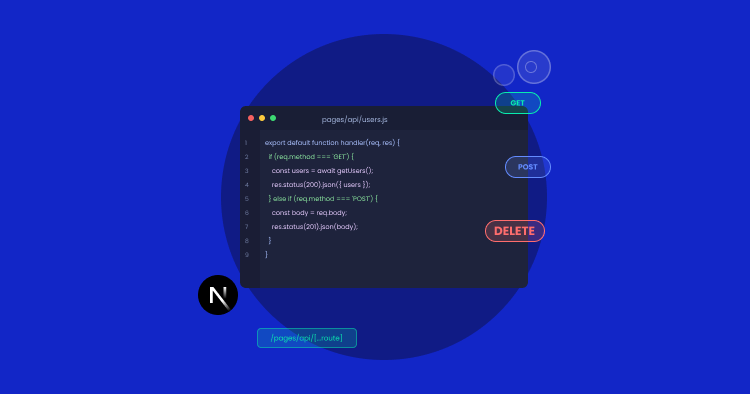
Las rutas de la API son simplemente archivos que gestionan las solicitudes entrantes en Next.js. Estos archivos de rutas se encuentran dentro de tu proyecto y cada uno actúa como un punto final del backend. Así, cuando una solicitud llega a una URL específica, Next.js ejecuta automáticamente el archivo correspondiente.
Así que, como te decía antes, no hace falta configurar un backend aparte.
Funciona de una forma bastante sencilla. Dentro de la carpeta de la app, creas un archivo route.ts dentro de una carpeta. El nombre de la carpeta pasa a formar parte de la URL.
Por ejemplo, el archivo «app/api/users/route.ts» gestiona las solicitudes a «/api/users».
¿Sigues ahí?
En nuestro archivo route.ts, exportamos funciones como GET, POST, PUT, PATCH o DELETE. Cuando llega una solicitud, Next.js ejecuta la función que coincide con el método HTTP. Y eso es todo.
¿Cuándo usar las rutas de la API de Next.js?
Las rutas de la API de Next.js son útiles en la mayoría de los casos, pero… no en todos. En mi opinión, aquí les presento cuándo tienen sentido y cuándo definitivamente no.
Tiene sentido cuando:
- Estás desarrollando una aplicación full-stack y quieres mantener el frontend y el backend en un mismo proyecto
- La API la usas principalmente para tu propio frontend y no como una API pública para terceros
- quieres puntos de conexión rápidos para acciones como el envío de formularios, la lectura de bases de datos, etc.
- Estás desplegando en Vercel o en cualquier otra plataforma sin servidor que ejecute Node.js
No tiene sentido cuando:
- necesites tareas que tardan mucho en ejecutarse, como subidas de archivos grandes que pueden interrumpirse por agotarse el tiempo de espera
- tu backend es pesado y funcionaría mejor en un servidor dedicado
- necesitas WebSockets o conexiones en tiempo real (las rutas de la API no conservan estado)
- estás creando una API pública que necesita más control sobre aspectos como la limitación de frecuencia, el almacenamiento en caché y el control de versiones
Para proyectos de pequeña y mediana escala, como aquellos en los que el frontend y el backend están estrechamente acoplados, merece la pena usar las rutas de API de Next.js.
Alojamiento de bases de datos y PHP de alto rendimiento para tus API
. Da soporte a las rutas de tu API de Next.js con un backend dedicado. Cloudways ofrece pilas de PHP optimizadas y bases de datos escalables para que tus datos estén disponibles al instante.
Métodos HTTP habituales
Cada método HTTP tiene una función específica cuando se usa con las API REST. Te explico rápidamente para qué sirve cada uno.
| Método | Para qué sirve | Ejemplo de uso |
| GET | Recoge datos de un servidor | Recoge todas las tareas o una sola tarea |
| POST | Crea nuevos datos en un servidor | Añade una nueva tarea |
| PUT | Actualiza los datos existentes (sustitución completa) | Actualiza el título, el estado, etc., de una tarea |
| PARCHE | Actualiza parte de los datos existentes (sustitución parcial) | Marca una tarea como completada |
| BORRAR | Elimina datos de un servidor | Elimina una tarea |
En el miniproyecto que voy a hacer a continuación, usaré GET, POST, PUT y DELETE. PATCH es más o menos como PUT, pero se usa para actualizaciones parciales. No lo voy a tratar por separado.
Cómo crear puntos finales REST usando las rutas de API de Next.js
Para enseñarte cómo funcionan los puntos finales REST usando las rutas de API de Next.js, voy a crear un miniproyecto. Básicamente, será el backend de una app tipo «lista de tareas» con cinco puntos finales que te permitirán:
- recoger todas las tareas
- recoger solo una tarea
- crear una tarea
- actualizarla
- y borrar la tarea
Esto abarcará los principales métodos HTTP que usarías en cualquier API REST. Omitiré la creación de una interfaz de usuario para este proyecto y, en su lugar, te mostraré las solicitudes a la API ejecutándose a través de Postman.
Lo que voy a usar
- Node.js
- VS Code
- Cartero
- Next.js, Prisma y SQLite
Paso 1: Configuración del proyecto Next.js
Lo primero que necesito para empezar es un proyecto Next.js. Pero… antes de crearlo, necesito Node.js en mi máquina.
Instalando Node.js
Puedo entrar en nodejs.org y descargar la versión LTS. Voy a descargar la versión binaria independiente porque el portátil de la oficina tiene restricciones de TI.

Una vez descargado, descomprimiré el archivo en mi carpeta de descargas.
C:\Users\abdulrehman\Downloads\node-v24.15.0-win-x64\node-v24.15.0-win-x64
Abrir la carpeta del proyecto en la línea de comandos
Ahora ya puedo crear una nueva carpeta para mi proyecto. La llamaré: tasks-api.
A continuación, abriré la línea de comandos. Aquí es donde ejecutaré todos los comandos.
Una vez que se abra el símbolo del sistema, iré a la carpeta de mi proyecto:
cd C:\Users\abdulrehman\Desktop\tasks-api
Indicar al símbolo del sistema dónde está el binario de Node
Como he descargado la versión binaria independiente, el símbolo del sistema no sabe dónde está Node en mi ordenador. Así que tengo que indicárselo.
Para ello, voy a ejecutar este comando con la ruta donde descomprimí mi carpeta de Node:
set PATH=%PATH%;C:\Users\abdulrehman\Downloads\node-v24.15.0-win-x64\node-v24.15.0-win-x64
Para comprobar que todo me funciona bien, voy a ejecutar estos dos comandos uno tras otro:
node -v
npm -v
Como puedo ver los números de versión de Node y npm, todo va de maravilla.
Crear el proyecto de Next.js
Ahora que ya tengo Node y npm listos, puedo crear mi proyecto de Next.js ejecutando este comando:
npx create-next-app@latest .
He añadido el punto al final del comando para indicarle a Next.js que configure el proyecto dentro de mi carpeta actual, la de «tasks-api», en lugar de crear una carpeta nueva.
Después de ejecutar el comando, solo tendré que pulsar Intro para aceptar unas cuantas indicaciones que aparecerán en pantalla.
Una vez hecho esto, Next.js empieza a instalar todas las dependencias. Cuando termina, aparece un mensaje que dice «¡Éxito!» para confirmar que el proyecto se ha creado.
Abrir el proyecto en VS Code
Ahora voy a abrir nuestro proyecto en VS Code, voy a ir a Archivo > Abrir carpeta y voy a seleccionar la carpeta «tasks-api».
La carpeta «app/» es donde están todas las rutas. Más adelante crearé mis puntos finales de la API en esta misma carpeta.
Ejecutar el proyecto
Ahora puedo volver al símbolo del sistema e iniciar el servidor de desarrollo ejecutando este comando:
npm run dev
Una vez que se haya iniciado, puedo comprobarlo entrando en: http://localhost:3000. Como veo la página de bienvenida predeterminada de Next.js, eso significa que funciona.
Paso 2: Instalar y configurar Prisma con SQLite
Ahora necesito una base de datos para guardar mis tareas. Para este tutorial, usaré SQLite y Prisma.
Instalación de Prisma
Para instalar Prisma v6, primero tengo que detener el servidor de desarrollo que se está ejecutando. Para ello, pulsaré CTRL + C.
A continuación, en la misma ventana del símbolo del sistema, ejecutaré:
npm install prisma@^6 --save-dev
Una vez instalada, también necesito Prisma Client. Esta será la biblioteca que usará mi código para consultar la base de datos. Para instalarla, usaré este comando:
npm install @prisma/client@^6
Inicializando Prisma
A continuación, voy a configurar Prisma en mi proyecto ejecutando:
npx prisma init --datasource-provider sqlite
Este comando:
- Crea una carpeta llamada «prisma/» que contiene un archivo llamado «schema.prisma».
- También crea un archivo .env en la raíz del proyecto.
Comprobación de los archivos generados
Ahora voy a abrir el archivo .env en VS Code y voy a buscar esta línea:
DATABASE_URL="file:./dev.db"
Esto le dice a Prisma que cree una base de datos SQLite como un archivo llamado dev.db dentro de la carpeta prisma/.
También voy a abrir prisma/schema.prisma para asegurarme de que veo esto:
generator client {
  provider = "prisma-client-js"
}
datasource db {
  provider = "sqlite"
  url      = env("DATABASE_URL")
}
Todo está bien. Puedo seguir adelante sin problemas.
Paso 3: Definir el modelo de tareas y ejecutar la primera migración
Ahora le diré a Prisma que cada tarea de mi base de datos tendrá un ID, un título, una descripción, un estado de finalización y una marca de tiempo.
Añadir el modelo de tareas
Para ello, voy a abrir el archivo prisma/schema.prisma en VS Code y añadiré lo siguiente:
model Task {
  id          Int      @id @default(autoincrement())
  title       String
  description String?
  completed   Boolean  @default(false)
  createdAt   DateTime @default(now())
}
Ejecutar la primera migración
Como he añadido el modelo «Task», voy a ejecutar una migración para que Prisma pueda crear una tabla correspondiente en SQLite.
Para hacerlo, voy a ejecutar este comando en el CMD:
npx prisma migrate dev --name init
La parte «–name init» es solo un nombre para esta migración. Podría haberle puesto cualquier nombre.
Comprobación rápida
Para asegurarme de que todo va bien hasta ahora, debería ver los siguientes archivos en la carpeta prisma/ de VS Code:
Como veo los archivos que necesito en la carpeta de mi proyecto, puedo seguir adelante.
El archivo «dev.db» de la imagen de arriba es la base de datos SQLite que va a usar mi proyecto. Ahora mismo está vacía, pero ya tiene la tabla «Task» lista para recibir datos.
Paso 4: Crear los puntos finales GET y POST para /api/tasks
Ahora voy a crear dos puntos finales:
- GET devolverá todas las tareas
- y POST añadirá una nueva tarea
En Next.js, las rutas de la API en el App Router se definen mediante un archivo route.ts dentro de una carpeta. El nombre de la carpeta se convierte en la URL.
Configuración de Prisma Client
Antes de crear los endpoints, necesito una instancia de Prisma Client que el resto de la app pueda importar.
Dentro de la carpeta de la app, voy a crear una carpeta llamada «lib» y, dentro de ella, un archivo llamado «prisma.ts».
Luego, ahí dentro, pegaré este código:
import { PrismaClient } from "@prisma/client";
const globalForPrisma = global as unknown as { prisma: PrismaClient };
export const prisma = globalForPrisma.prisma || new PrismaClient();
if (process.env.NODE_ENV !== "production") globalForPrisma.prisma = prisma;
Este código evita que Prisma cree un nuevo cliente cada vez que se actualiza la página. Si no lo hago, mi servidor podría abrir varias conexiones, lo que podría provocar problemas de rendimiento.
Crear el archivo de rutas
`
`. Dentro de la carpeta «app», voy a crear una carpeta llamada «api». Dentro de «api», otra carpeta llamada «tasks». Dentro de «tasks», un archivo llamado «route.ts».
La ruta quedaría así:
app/api/tasks/route.ts
El punto final GET
Ahora voy a abrir app/api/tasks/route.ts y añadiré:
import { NextResponse } from "next/server";
import { prisma } from "@/app/lib/prisma";
export async function GET() {
  const tasks = await prisma.task.findMany();
  return NextResponse.json(tasks);
}
prisma.task.findMany() me va a traer todas las tareas.
NextResponse.json() te los devolverá.
El nombre de la función «GET» es lo que le indica a Next.js que se trata de un controlador GET. POST, PUT y DELETE funcionan de la misma manera.
El punto final POST
En el mismo archivo, debajo de la función GET, voy a añadir el bloque de código de la función POST:
export async function POST(request: Request) {
  const body = await request.json();
  const task = await prisma.task.create({
    data: {
      title: body.title,
      description: body.description,
    },
  });
  return NextResponse.json(task, { status: 201 });
}
Probar los puntos finales
Para probarlo, voy a iniciar el servidor de desarrollo:
npm run dev
Abre la aplicación de escritorio de Postman.
GET /api/tasks
Voy a seleccionar el método GET, introducir http://localhost:3000/api/tasks en la barra de direcciones y hacer clic en «Enviar». Como mi base de datos está vacía, la respuesta que veré será:
[]
POST /api/tasks
A continuación, cambiaré el método a POST y mantendré la misma URL.
Además, selecciona «Cuerpo» > «Sin formato» > «JSON», pega este código y haz clic en «Enviar».
{
  "title": "Write the tutorial",
  "description": "Finish the Next.js API routes guide"
}
Debería ver esta respuesta:
{
  "id": 1,
  "title": "Write the tutorial",
  "description": "Finish the Next.js API routes guide",
  "completed": false,
  "createdAt": "2026-05-12T10:32:14.000Z"
}
Como puedes ver en la captura de pantalla de arriba, ha funcionado.
Ahora voy a comprobar si la tarea se ha guardado en la base de datos. Para ello, voy a volver a cambiar el método a GET y haré clic en «Enviar».
En lugar de un array vacío, esta vez debería ver lo que se guardó antes.
[
  {
    "id": 1,
    "title": "Write the tutorial",
    "description": "Finish the Next.js API routes guide",
    "completed": false,
    "createdAt": "2026-05-12T10:32:14.000Z"
  }
]
Y genial, la captura de pantalla de abajo confirma que ambos puntos finales me funcionan. El POST está guardando las tareas en la base de datos y el GET las está recuperando.
Ahora tengo que configurar las operaciones GET por ID, PUT y DELETE.
Paso 5: Crear los puntos finales GET, PUT y DELETE para /api/tasks/[id]
. Estos son los puntos finales que tengo que crear; operan sobre una sola tarea mediante su ID.
Crear el archivo de rutas dinámicas
Para ello, dentro de la carpeta app/api/tasks, voy a crear una nueva carpeta llamada [id]. Y dentro de esa carpeta, voy a crear un archivo llamado route.ts.
La ruta quedaría así:
app/api/tasks/[id]/route.ts
El [id] del nombre de la carpeta sirve como marcador de posición.
El punto final GET por ID
Ahora voy a abrir app/api/tasks/[id]/route.ts y añadiré este código:
import { NextResponse } from "next/server";
import { prisma } from "@/app/lib/prisma";
export async function GET(
  request: Request,
  { params }: { params: Promise<{ id: string }> }
) {
  const { id } = await params;
  const task = await prisma.task.findUnique({
    where: { id: Number(id) },
  });
  if (!task) {
    return NextResponse.json({ error: "Task not found" }, { status: 404 });
  }
  return NextResponse.json(task);
}
El punto final PUT
. Debajo de la función GET, en el mismo archivo, voy a añadir esto:
export async function PUT(
  request: Request,
  { params }: { params: Promise<{ id: string }> }
) {
  const { id } = await params;
  const body = await request.json();
  const task = await prisma.task.update({
    where: { id: Number(id) },
    data: {
      title: body.title,
      description: body.description,
      completed: body.completed,
    },
  });
  return NextResponse.json(task);
}
El punto final DELETE
Y debajo de la función PUT, voy a añadir esto:
export async function DELETE(
  request: Request,
  { params }: { params: Promise<{ id: string }> }
) {
  const { id } = await params;
  await prisma.task.delete({
    where: { id: Number(id) },
  });
  return NextResponse.json({ message: "Task deleted" });
}
Probar los puntos finales
Con el servidor de desarrollo en marcha, voy a abrir Postman y probar cada uno de los nuevos puntos finales que he creado.
GET /api/tasks/1
La respuesta debería ser la tarea que creé antes:
{
  "id": 1,
  "title": "Write the tutorial",
  "description": "Finish the Next.js API routes guide",
  "completed": false,
  "createdAt": "2026-05-12T10:32:14.000Z"
}
PUT /api/tasks/1
Ahora voy a cambiar a PUT con la misma URL http://localhost:3000/api/tasks/1. Y pega este código:
{
  "title": "Write the tutorial",
  "description": "Finish the Next.js API routes guide",
  "completed": true
}
Ahora la respuesta debería mostrar «completed: true»:
{
  "id": 1,
  "title": "Write the tutorial",
  "description": "Finish the Next.js API routes guide",
  "completed": true,
  "createdAt": "2026-05-12T10:32:14.000Z"
}
DELETE /api/tasks/1
Por último, voy a cambiar a DELETE, manteniendo la misma URL http://localhost:3000/api/tasks/1.
La respuesta debería ser:
{
  "message": "Task deleted"
}
Y para comprobar si la función de eliminación ha funcionado, usaré el método GET con esta URL: /api/tasks.
El array debería volver a estar vacío, como también puedes ver en el GIF de abajo.
Así que los 5 endpoints funcionan bien. Ahora voy a añadir validación de entradas para que mi API no acepte datos incorrectos.
Paso 6: Añadir validación de entrada con Zod
De momento, los métodos POST y PUT aceptan cualquier dato que introduzca. Eso es un problema. Para solucionarlo, voy a implementar la validación de entrada.
Para la validación voy a usar Zod, que me permitirá definir cómo deben ser los datos y luego comparar los datos que reciba con ese modelo.
Para instalar Zod
, voy a detener el servidor de desarrollo que ya está en marcha. Y luego, en la línea de comandos, voy a ejecutar este comando de instalación:
npm install zod
Crear un esquema de validación
Dentro de la carpeta app/lib, voy a crear un archivo llamado validations.ts.
Dentro del archivo, voy a añadir este código:
import { z } from "zod";
export const taskSchema = z.object({
  title: z.string().min(1, "Title is required"),
  description: z.string().optional(),
  completed: z.boolean().optional(),
});
Incorporar la validación a las solicitudes POST y PUT
Para ponerlo todo en marcha, voy a abrir el archivo route.ts en app/api/tasks/route.ts y añadiré esto debajo de las importaciones que ya hay:
import { taskSchema } from "@/app/lib/validations";
Y sustituye la función POST actual por este fragmento de código:
export async function POST(request: Request) {
  const body = await request.json();
  const result = taskSchema.safeParse(body);
  if (!result.success) {
    return NextResponse.json(
      { error: result.error.issues },
      { status: 400 }
    );
  }
  const task = await prisma.task.create({
    data: result.data,
  });
  return NextResponse.json(task, { status: 201 });
}
Ahora voy al otro archivo route.ts, en app/api/tasks/[id]/route.ts, y voy a usar el mismo método de validación para la función PUT. Añade la importación de taskSchema al principio y actualiza la función PUT:
export async function PUT(
  request: Request,
  { params }: { params: Promise<{ id: string }> }
) {
  const { id } = await params;
  const body = await request.json();
  const result = taskSchema.safeParse(body);
  if (!result.success) {
    return NextResponse.json(
      { error: result.error.issues },
      { status: 400 }
    );
  }
  const task = await prisma.task.update({
    where: { id: Number(id) },
    data: result.data,
  });
  return NextResponse.json(task);
}
Probando la validación
Para probarlo, voy a volver a iniciar el servidor de desarrollo y enviaré una solicitud POST a http://localhost:3000/api/tasks con un título vacío:
{
  "title": "",
  "description": "Trying to break the API"
}
Me sale un código 400 con un mensaje de error que dice que el título es obligatorio.
Si lo vuelvo a intentar con un cuerpo válido, la tarea se creará con un código 201 OK.
Y con esto, ya tenemos la validación lista tanto para POST como para PUT.
Paso 7: Añadir el manejo de errores
Para asegurarme de que todo siga funcionando si algo sale mal, tendré que añadir un «try/catch» en mis llamadas a la base de datos.
Envolviendo los endpoints
Para ello, tengo que ir a app/api/tasks/route.ts y envolver el cuerpo de la función GET en un try/catch.
En el catch, devolveré un mensaje del tipo «No se han podido recuperar las tareas». Y aplicaré el mismo envoltorio a POST.
Luego iré a app/api/tasks/[id]/route.ts y añadiré el bloque try/catch a las funciones GET por ID, PUT y DELETE.
Probar la gestión de errores
Para probarlo, voy a enviar una solicitud DELETE a http://localhost:3000/api/tasks/9999. Este ID no existe, así que, en lugar de que se cuelgue el sistema, la gestión de errores que he implementado mostrará un error 404 con un mensaje.
También voy a probar con una solicitud PUT en /api/tasks/9999 con un cuerpo JSON válido. Esto también me dará un 404 con un mensaje de error.
Y eso es todo. Los 5 puntos finales funcionan y los datos se guardan en SQLite. Con esto termino mi miniproyecto sobre la API REST usando las rutas de API de Next.js.
Paso 8: Implementación en el alojamiento gestionado de Node.js de Cloudways
Ahora que todo funciona correctamente en local y el proyecto está en GitHub , lo implementaré en el servicio de alojamiento gestionado de Node.js de Cloudways. (Consulta nuestra guía detallada sobre cómo implementar una aplicación Node.js en Cloudways).
Lanzando la aplicación en Cloudways
Primero, iré al panel de control de Cloudways y crearé una nueva aplicación Node.js. Para esta demostración, haré clic en Velocity en el menú lateral izquierdo y luego en Empezar .
Luego seleccionaré el plan Básico y haré clic en Continuar.
Ahora tengo que conectar mi cuenta de GitHub, GitLab o Bitbucket a Cloudways. Como mi proyecto está en GitHub, lo voy a conectar ahí.
Una vez conectado, voy a seleccionar mi repositorio «nextjs-api-routes-tasks» y haré clic en «Continuar».
Ahora Cloudways elige automáticamente el framework, la rama y la versión de Node adecuados. En mi caso, ha configurado el framework como Next.js SSR, la rama como «main» y la versión de Node como Node 24 (LTS).
Además, eligió automáticamente npm como gestor de paquetes, el comando de compilación «npm run build» y el archivo de entrada «npx next start», sin que yo tuviera que configurar nada.
Añadir la conexión a la base de datos
. Antes de hacer el deploy, tengo que indicarle a Prisma dónde está la base de datos. A nivel local lo tenía en mi archivo .env, pero ese archivo nunca se subió a GitHub, así que lo añadiré aquí en su lugar.
Voy a desplazarme hasta Variables de entorno: haz clic en «Añadir» y configura lo siguiente:
- DATABASE_URL — archivo:./dev.db
Al hacer esto, Prisma apuntará al mismo archivo SQLite que usé al compilar y probar el proyecto localmente.
Implementar la aplicación
Una vez que todo esté listo, haré clic en «Guardar» y luego en «Implementar ahora».
Ahora Cloudways empezará a descargar el código de GitHub, instalará las dependencias, generará el Prisma Client, compilará la app y la pondrá en marcha.
Probar la API en producción
Cuando termine el despliegue, copiaré la URL temporal de la página de resumen de la app. Después iré a Postman y cambiaré http://localhost:3000 por la URL de Cloudways en producción en cada solicitud.
Haré las mismas pruebas que antes:
- Una solicitud GET a /api/tasks devuelve las tareas
- Una solicitud POST crea uno nuevo
- Y otra llamada GET muestra que se ha guardado
Después, un GET por ID, un PUT y un DELETE en /api/tasks/1; todo funciona exactamente igual que lo hacía localmente, solo que ahora en un servidor en producción.
OBTENER por ID
PUT
BORRAR
Y ahí tienes todo mi proyecto de la API de Tasks funcionando en directo en Cloudways Velocity, con los cinco puntos finales funcionando de principio a fin.
Resumen de
«
» Para resumirlo rápidamente, en este tutorial he conectado Prisma a una base de datos SQLite, he creado cinco puntos finales CRUD, he añadido validación con Zod y gestión de errores mediante try/catch. Después, he desplegado todo en producción en el alojamiento gestionado de Node.js de Cloudways (Velocity).
Como te prometí antes, el proyecto completo está disponible en mi GitHub. Puedes clonarlo y utilizarlo como punto de partida para tu propio proyecto.
Si tienes alguna duda, déjamela en los comentarios.
P1: ¿Qué son las rutas API en Next.js?
Las rutas de API permiten crear puntos finales de backend dentro de proyectos Next.js. Cualquier archivo dentro de app/api se considera un punto final de API en lugar de una página. Las rutas se ejecutan en el servidor y gestionan las solicitudes HTTP entrantes.
P2: ¿Next.js gestiona el enrutamiento?
Sí. Next.js tiene su propio sistema de enrutamiento. Permite navegar entre páginas usando el componente `Link`. Esto hace que la navegación sea fluida, como en una aplicación de una sola página.
P3: ¿Qué métodos HTTP admiten las rutas de Next.js?
En el archivo de rutas, puedes incluir controladores para métodos HTTP habituales como GET, POST, PUT, PATCH, DELETE, HEAD y OPTIONS. Next.js ejecuta la función correspondiente según el tipo de solicitud que reciba.
P4: ¿Cuál es la diferencia entre las rutas de la API y las acciones del servidor?
Las rutas de la API son puntos finales del backend que se pueden llamar desde cualquier lugar, incluso desde servicios externos. Las acciones del servidor, como su nombre indica, se ejecutan en el servidor y se utilizan principalmente dentro de los componentes de React para gestionar tareas como el envío de formularios o las actualizaciones internas.
Start Growing with Cloudways Today.
Our Clients Love us because we never compromise on these
[email protected]
Abdul es un experto en tecnología, aficionado al café y al marketing creativo al que le encanta estar al día de las últimas actualizaciones de software y aparatos tecnológicos. También es un hábil escritor técnico capaz de explicar conceptos complejos de forma sencilla para un público amplio. Abdul disfruta compartiendo sus conocimientos sobre el sector de la Nube a través de manuales de usuario, documentación y entradas de blog.