Puntos clave
Un cortafuegos de red bloquea el tráfico amplio basado en IP y puertos, mientras que un cortafuegos de aplicaciones web (WAF) inspecciona el tráfico HTTP en busca de ataques a la capa de aplicación.
Configurar cortafuegos y escáneres de malware manualmente requiere configurar UFW, ModSecurity y ClamAV, lo que conlleva un alto riesgo de caídas y bloqueos del servidor.
Cloudways automatiza la seguridad de la capa de aplicación con un complemento de Protección frente al Malware de un solo clic que supervisa, escanea y limpia tus archivos y bases de datos automáticamente.
La seguridad de un servidor suele empezar y terminar con un cortafuegos básico. Una vez que los puertos están bloqueados y se permite el tráfico web estándar, es fácil suponer que la aplicación alojada está completamente a salvo de amenazas externas.
En realidad, esa configuración estándar deja un enorme punto ciego. Los filtros tradicionales sólo restringen el acceso al servidor basándose en IPs y puertos. Nunca inspeccionan los datos reales que pasan por tus conexiones web abiertas.
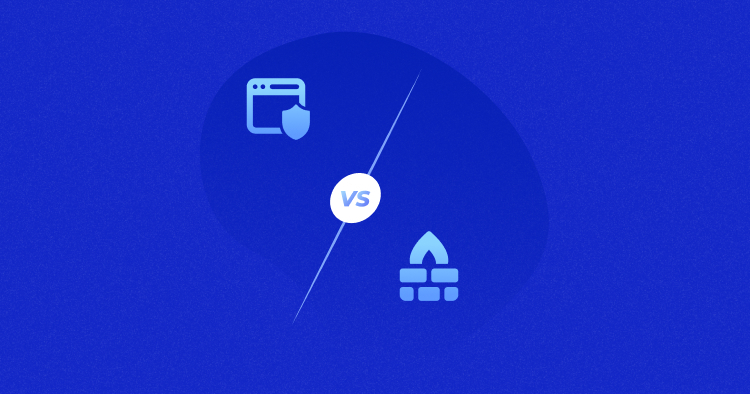
Si un hacker esconde un script malicioso dentro del tráfico HTTP normal, las defensas estándar lo dejan pasar. Este punto ciego impulsa toda la conversación WAF vs. cortafuegos.
En esta guía, compararemos un cortafuegos de aplicaciones web frente a un cortafuegos de red para explicar cómo funciona realmente la seguridad por capas.
También trataremos sus claras diferencias, los quebraderos de cabeza de la configuración manual y cómo automatizar fácilmente toda tu estrategia de defensa utilizando Cloudways Malware Protection.
- ¿Qué es un cortafuegos de aplicaciones web (WAF)?
- Diferencias clave entre un WAF y un cortafuegos de red
- Por qué los cortafuegos externos no son suficientes
- El problema de la configuración manual de WAF y cortafuegos
- La solución automatizada: Complemento de Protección contra Malware de Cloudways
- Cómo configurar manualmente cortafuegos y escáneres de malware
- Cómo activar la protección contra malware de Cloudways
- ¡Terminando!
¿Qué es un cortafuegos de aplicaciones web (WAF)?
Un Cortafuegos de Aplicaciones Web gestiona el tráfico que tu cortafuegos de red ignora. Supervisa específicamente las peticiones HTTP y HTTPS que interactúan con tu sitio web.
Una vez establecida la conexión, el WAF lee la carga útil real de los datos. No le importa el enrutamiento IP. Comprueba qué intentan hacer realmente los visitantes. Un navegador estándar que carga una página lo hace sin problemas. Un script automatizado que vierte comandos SQL en un formulario de acceso es descartado al instante.
Esto es lo que un WAF gestiona activamente en tu servidor:
- Inspección de la carga útil: Comprobación del contenido de las peticiones web entrantes en busca de código oculto.
- Bloqueo de exploits: Captura de ataques de Capa 7 como Cross-Site Scripting antes de que se ejecuten.
- Mitigación de bots: Impidiendo que los scrapers maliciosos interactúen con los elementos de tu sitio.
El cortafuegos de red protege la infraestructura. El WAF asegura la lógica de la aplicación.
Diferencias clave entre un WAF y un cortafuegos de red
Ese enorme punto ciego del que hablábamos antes se hace evidente cuando pones ambas herramientas una al lado de la otra. Un filtro estándar deja pasar el tráfico HTTP malicioso porque literalmente no puede verlo.
Estos cortafuegos operan en niveles completamente distintos de tu infraestructura. Buscan amenazas totalmente distintas. He aquí un rápido desglose de cómo se comparan.
| Función | Cortafuegos de red | Cortafuegos de aplicaciones web (WAF) |
|---|---|---|
| Capa OSI | Capas 3 y 4 (Red/Transporte) | Capa 7 (Aplicación) |
| Objetivo principal | Infraestructura del servidor | Código del sitio web y de la aplicación |
| Tráfico inspeccionado | Direcciones IP, puertos y protocolos | Cargas útiles de datos HTTP/HTTPS |
| Qué bloquea | IPs no autorizadas y acceso a puertos cerrados | Inyecciones SQL, XSS y bots maliciosos |
| Colocación | Borde del perímetro de la red | Directamente delante de la aplicación web |
Esta clara división del trabajo es la razón por la que un filtro de puertos básico no puede detener un falso intento de inicio de sesión. Simplemente carece de las herramientas para leer los datos de la aplicación.
Por qué los cortafuegos externos no son suficientes
Los cortafuegos de red y los WAF externos comparten una limitación importante. Son defensas estrictamente perimetrales. Se sitúan en el borde de tu servidor y filtran el tráfico entrante.
Ese modelo perimetral falla por completo cuando una amenaza elude la capa exterior. Un hacker podría comprar una contraseña de administrador robada para tu sitio web. Navega hasta tu página de inicio de sesión e introduce las credenciales correctas.
El cortafuegos de red sólo ve el tráfico HTTPS estándar. El WAF ve una solicitud de inicio de sesión válida. Ambos sistemas aprueban la sesión y el atacante obtiene acceso completo.
Una vez dentro de tu panel de control, pueden subir un plugin comprometido o un script PHP malicioso. Ningún cortafuegos detectará esta actividad. El usuario está totalmente autenticado y el malware se está cargando a través de funciones legítimas de la aplicación. Las defensas perimetrales simplemente no pueden detener las modificaciones de archivos internos o las acciones realizadas por los usuarios que han iniciado sesión.
El problema de la configuración manual de WAF y cortafuegos
Gestionar un cortafuegos de red y un WAF en un servidor no gestionado es agotador. Tener un control total de raíz suena muy bien hasta que te ves obligado a pasar horas ajustando las reglas de seguridad sólo para mantener tu sitio web en línea.
Configurar defensas de red significa escribir complejos comandos de enrutamiento. Una sola errata en tu configuración de iptables puede bloquearte instantáneamente el acceso a tu propio servidor.
Configurar el WAF suele ser peor. Instalas el software y, de repente, los compradores legítimos son bloqueados en la caja. Luego tienes que ajustar constantemente complicadas reglas regex para evitar que el cortafuegos marque el comportamiento normal del usuario como un ataque.
Cuando el malware se cuela inevitablemente por estas dos defensas perimetrales, el trabajo manual se multiplica. Tendrás que leer miles de líneas de registros de servidor sin procesar para localizar los archivos comprometidos. Construir y mantener tú mismo esta seguridad en capas se convierte rápidamente en un trabajo a tiempo completo.
La solución automatizada: Complemento de Protección contra Malware de Cloudways
En comparación con el enfoque manual de escribir complejas reglas de enrutamiento y ajustar constantemente las configuraciones de WAF, asegurar un servidor con Cloudways es completamente manos libres. El cortafuegos de red básico y el WAF ya están activos por defecto.
Para protegerte contra las amenazas internas que se cuelan por el perímetro, sólo tienes que activar el complemento Protección contra malware.
Esto sustituye completamente la necesidad de trabajar con la línea de comandos. El sistema utiliza la Autoprotección de Aplicaciones en Tiempo de Ejecución (RASP) para supervisar tu entorno desde dentro.
En lugar de basarse en reglas estáticas que tienes que actualizar, RASP evalúa los scripts PHP en tiempo real mientras se ejecutan. Si un script intenta ejecutar un comando malicioso, el sistema lo bloquea instantáneamente.
También se encarga del proceso de limpieza propiamente dicho. Nunca tendrás que rebuscar en las tablas de la base de datos ni leer los registros sin procesar del servidor para encontrar los archivos infectados.
El complemento incorpora Protección Profunda de Bases de Datos para descubrir amenazas ocultas y elimina automáticamente el código comprometido. Obtendrás una aplicación totalmente segura sin los quebraderos de cabeza de la configuración.
Protege tu servidor sin la línea de comandos
Sáltate la arriesgada configuración manual. Consigue un WAF integrado, defensa RASP proactiva y limpieza automatizada de malware en un solo clic con el complemento Cloudways Malware Protection.
Cómo configurar manualmente cortafuegos y escáneres de malware
Para entender exactamente cuánto trabajo ahorra la ruta automatizada, veamos la alternativa manual. Para este tutorial, configuraremos un cortafuegos de red, un WAF y un escáner de malware desde cero en un droplet de DigitalOcean.
Paso 1: Configuración del cortafuegos de red
Primero, conéctate a tu servidor mediante SSH. Necesitas utilizar una herramienta como UFW para permitir explícitamente el tráfico web y bloquear todo lo demás.
Antes de hacer nada, debes permitir las conexiones SSH. Si te saltas esto, el cortafuegos te bloqueará permanentemente de tu propio servidor en cuanto lo enciendas.
Ejecuta este comando y pulsa Intro: sudo ufw allow ssh
Cuando diga «Reglas actualizadas», ejecuta este comando y pulsa Intro: sudo ufw allow 80/tcp
A continuación, ejecuta este comando y pulsa Intro: sudo ufw allow 443/tcp
Ahora que tus puertos están abiertos, activa el cortafuegos ejecutando: sudo ufw enable (Pulsa«y» y Enter cuando te pregunte si se interrumpen las conexiones).
Para verificar que tus reglas están realmente activas, ejecuta una comprobación de estado: sudo ufw status

Paso 2: Instalación y ajuste del WAF
Ahora necesitas un Cortafuegos de Aplicaciones Web para controlar las peticiones HTTP. Instalaremos ModSecurity para Apache.
Ejecuta este comando y pulsa Intro para descargar el paquete: sudo apt-get install libapache2-mod-security2
Una vez finalizada la instalación, activa el módulo ejecutando sudo a2enmod security2
A continuación, reinicia tu servidor web para que los cambios surtan efecto: sudo systemctl restart apache2
Aquí es donde el trabajo manual se vuelve tedioso. Ese comando sólo instala un motor en blanco que funciona en modo pasivo. Tienes que copiar el archivo de configuración por defecto para hacerlo activo.
Ejecuta este comando y pulsa Intro: sudo cp /etc/modsecurity/modsecurity.conf-recommended /etc/modsecurity/modsecurity.conf
Ahora, abre ese archivo en un editor de texto ejecutando: sudo nano /etc/modsecurity/modsecurity.conf
Dentro de ese archivo, desplázate hacia abajo hasta encontrar la línea que dice SecRuleEngine DetectionOnly. Cambia ese texto exacto por SecRuleEngine On. Guarda el archivo pulsando Ctrl+O y luego Intro, y sal pulsando Ctrl+X.
Incluso con el motor activado, el WAF no sabe qué aspecto tiene la carga útil de un hacker. Tienes que descargar y extraer manualmente el Conjunto de Reglas Básicas OWASP.
Ejecuta este comando y pulsa Intro para descargar los archivos: wget https://github.com/coreruleset/coreruleset/archive/v3.3.2.tar.gz
Una vez finalizada la descarga, extrae los archivos ejecutando: tar -xvf v3.3.2.tar.gz
Paso 3: Escaneado manual de malware
Por último, necesitas una herramienta para escanear tus archivos locales en busca de cualquier cosa que haya eludido las dos primeras capas.
Instala el motor ClamAV ejecutando este comando: sudo apt-get install clamav
Una vez instalado, actualiza la base de datos de firmas de virus ejecutando: sudo freshclam
Ahora, activa manualmente un escaneo recursivo en tu directorio web público. La bandera -i garantiza que el terminal sólo muestre los archivos infectados. Ejecuta este comando: clamscan -r -i /var/www/html
Una vez finalizado el escaneo, el terminal escupe una lista sin procesar de los archivos infectados. No los limpia por ti. Tendrás que abrir cada archivo marcado, buscar manualmente el bloque de código malicioso y eliminarlo cuidadosamente sin romper accidentalmente tu sitio web.
El verdadero problema de toda esta configuración manual es el mantenimiento continuo. Si instalas un complejo plugin de WordPress la semana que viene, tus estrictas reglas WAF podrían bloquear accidentalmente su uso a tus clientes reales.
Entonces tienes que volver a entrar en el terminal, leer cientos de líneas de registros de errores para averiguar por qué se bloquearon, y reescribir manualmente tus configuraciones para solucionar el conflicto.
Cómo activar la protección contra malware de Cloudways
El método manual requería configurar puertos UFW, establecer reglas ModSecurity y descargar firmas ClamAV. Esto deja un enorme margen de error. Un simple error tipográfico puede bloquearte el acceso a tu servidor, las instalaciones de WAF pueden causar conflictos de puertos, y un análisis de malware puede bloquear fácilmente tu sistema si se queda sin RAM.
En comparación, Cloudways elimina los comandos de terminal, los límites de memoria y la limpieza manual. El cortafuegos de red y el WAF están activos por defecto. Para asegurar la capa de aplicación, sólo tienes que activar el complemento de Protección contra Malware.
Paso 1: Navega a Seguridad de Aplicaciones
Accede a tu Plataforma Cloudways. Selecciona tu Servidor, elige tu Aplicación específica y haz clic en Seguridad de Aplicaciones en el menú de gestión de la izquierda. A continuación, selecciona Protección contra Malware.
Paso 2: Activar la protección y el autoescaneado
Haz clic en el botón Activar protección. Esto activa instantáneamente la protección en tiempo real y desencadena automáticamente tu primer análisis exhaustivo de malware.
Barre tus archivos web y, si ejecutas WordPress, Magento o Joomla, realiza un escaneo profundo de la base de datos. Ni siquiera tienes que mantener abierta la plataforma mientras se ejecuta en segundo plano.
Paso 3: Monitoriza el Panel de Seguridad
Una vez activo, el complemento sustituye los registros sin procesar del terminal por tres sencillas pestañas:
- Malicioso: Esta pestaña muestra las amenazas activas o en cuarentena. Muestra la ruta exacta del archivo o la tabla de la base de datos donde se encontró el malware y la acción automatizada realizada (Limpiar, Poner en cuarentena o Eliminar). Incluso puedes ver el código inyectado o restaurar archivos directamente desde este menú.
- Historial de Escaneados: Muestra un registro completo de todos los escaneos anteriores, con el número total de objetos escaneados y los resultados. También puedes hacer clic aquí en «Iniciar escaneado» para activar una comprobación inmediata bajo demanda.
- Defensa Proactiva: Este es tu registro de protección en tiempo de ejecución. Detalla los eventos proactivos en los que se bloquearon scripts PHP maliciosos antes de su ejecución, mostrando la marca de tiempo exacta y la ruta del script.
¡Terminando!
Asegurar una aplicación de producción no debería requerir que vigiles constantemente las salidas de los terminales o que te preocupes por colapsar tu propio sistema con un escaneo básico de malware. El enfoque manual utilizando UFW, ModSecurity y ClamAV es muy frágil.
Una pulsación errónea de una tecla puede bloquearte, y una base de datos de virus sobredimensionada puede provocar fácilmente un error de memoria insuficiente y desconectar tu servidor.
Cloudways elimina por completo esta sobrecarga operativa. Los cortafuegos de red y de aplicaciones web se gestionan por ti automáticamente.
Con sólo activar el complemento Protección contra malware por sólo 4 $ al mes por aplicación, tus archivos web y bases de datos se supervisan, escanean y limpian continuamente. Proporciona una seguridad completa del sitio web sin el riesgo constante de que los errores de configuración manual desconecten tu servidor.
Q. ¿Cuál es la diferencia entre WAF y cortafuegos?
A. Un cortafuegos tradicional supervisa el tráfico de red general basándose en direcciones IP y puertos. Un cortafuegos de aplicaciones web (WAF) inspecciona específicamente el tráfico HTTP para bloquear ataques a aplicaciones como la inyección SQL.
Q. ¿Es el WAF un cortafuegos de capa 7?
A. Sí, un WAF opera en la Capa 7, también conocida como capa de aplicación del modelo OSI. Esto le permite analizar el contenido real del tráfico web para identificar cargas útiles maliciosas.
Q. ¿Cuáles son los 4 tipos de cortafuegos?
A. Los cuatro tipos principales son los cortafuegos de filtrado de paquetes, los cortafuegos de inspección de estado, los cortafuegos proxy y los cortafuegos de nueva generación (NGFW). Cada uno ofrece distintos niveles de inspección del tráfico y protección de la red.
Abdul Rehman
Abdul es un experto en tecnología, aficionado al café y al marketing creativo al que le encanta estar al día de las últimas actualizaciones de software y aparatos tecnológicos. También es un hábil escritor técnico capaz de explicar conceptos complejos de forma sencilla para un público amplio. Abdul disfruta compartiendo sus conocimientos sobre el sector de la Nube a través de manuales de usuario, documentación y entradas de blog.